



El módulo Usuarios centraliza a todas las personas con acceso a tu cuenta activa. Desde aquí puedes invitar colaboradores, asignar roles por cuenta, actualizar permisos y retirar accesos cuando ya no son necesarios. Mantén tu equipo organizado y con los permisos correctos.
1. ¿Qué es el módulo de Usuarios?
El módulo Usuarios gestiona quién puede entrar a tu cuenta activa y qué puede hacer dentro de ella.
Diferencia clave:
- Usuario: Persona con credenciales (email y contraseña) que puede acceder a MGPanel.
- Cuenta: Espacio de trabajo (sitio + CRM) al que un usuario puede o no estar asociado. Un usuario puede tener acceso a varias cuentas con roles distintos.
Relación con otros elementos:
- Selector de cuenta (barra superior): Solo ves y gestionas usuarios de la cuenta que tengas activa.
- Módulo Cuentas: Cambia la cuenta activa antes de invitar o editar usuarios para asegurarte de trabajar en la cuenta correcta.
2. Acceso y vista general
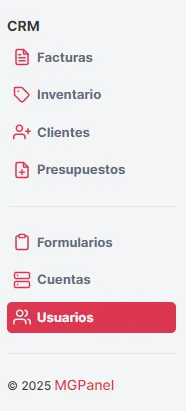
- Menú lateral → Usuarios.
- Verás:
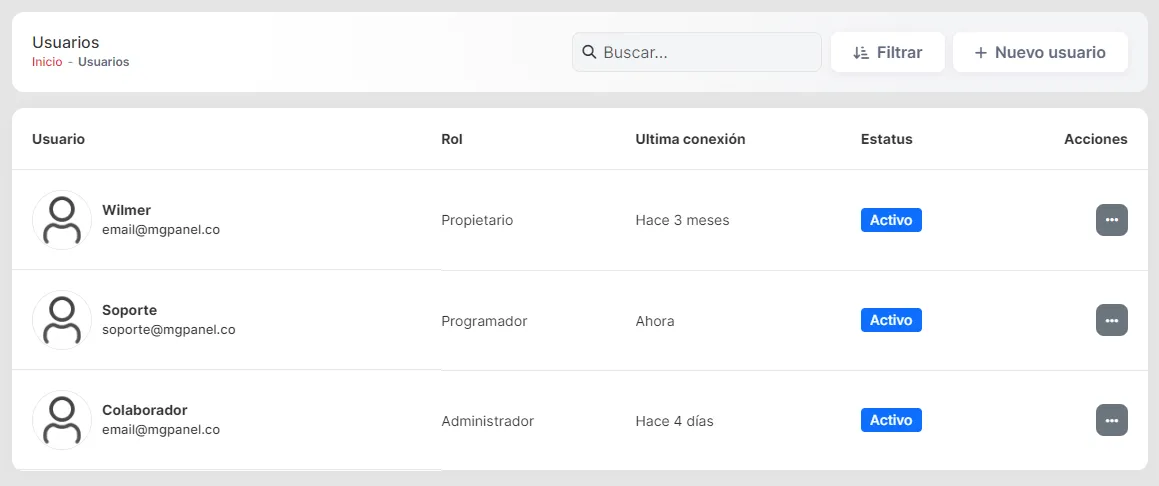
- Barra superior: buscador rápido y botón Nuevo usuario.
- Tabla principal: nombre, email, rol asignado en la cuenta, última conexión y acciones.
- Acciones por fila: editar rol, eliminar acceso a la cuenta.
- Estado: estatus (por defecto activo)
3. Roles y permisos por cuenta 👥
Los roles se asignan por cuenta. Un mismo usuario puede tener permisos distintos en cuentas diferentes.
| Rol | Uso recomendado | Acceso principal |
|---|---|---|
| Propietario | Es quien crea la cuenta | Acceso completo |
| Administrador | Dueños, líderes de proyecto | Acceso completo a Sitio web y CRM de la cuenta |
| Programador | Devs y agencias | Foco en sitio web |
| Editor | Marketing, contenidos, inventario | Sitio web (blog) y CRM (inventario) según configuración |
Tip:
4. Invitar o agregar usuarios
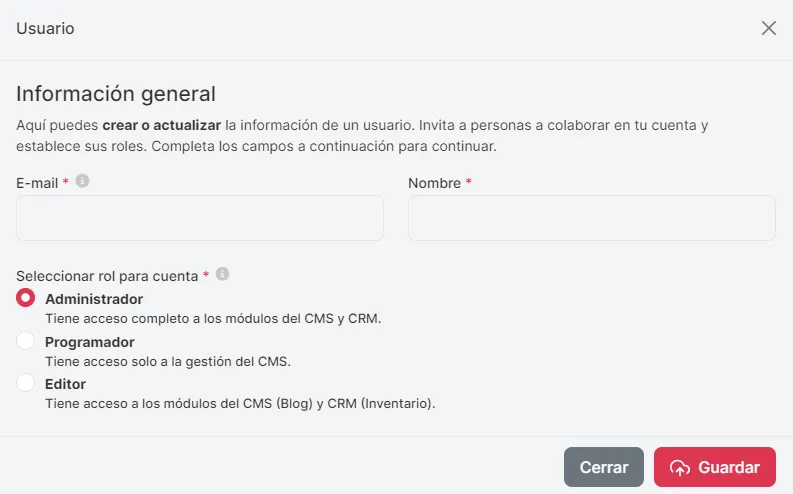
El proceso de Nuevo usuario permite dos flujos: asociar un usuario existente o crear uno nuevo.
- Completar datos básicos
- Email: requerido, validación automática.
- Nombre: mínimo 3 caracteres.
- Rol para la cuenta: Administrador, Programador o Editor.
- Autocompletado de emails
- El campo email sugiere correos existentes para reutilizar usuarios ya registrados.
- Si el email ya existe en otra cuenta, se asocia sin crear usuario nuevo.
- Invitación y correo
- Si el usuario es nuevo, se crea y se envía un correo de invitación con acceso a la cuenta.
- El mensaje incluye quién invita, a qué cuenta y un enlace para ingresar.
- Confirmar y guardar
- Se valida email y nombre.
- Se guarda y se redirige al listado tras la confirmación.
5. Editar rol del usuario
- Editar rol: Desde el menú de acciones → Editar. Cambia el rol dentro de la cuenta activa.

6. Eliminar a un usuario de la cuenta
- Acción: Menú de acciones → Eliminar.
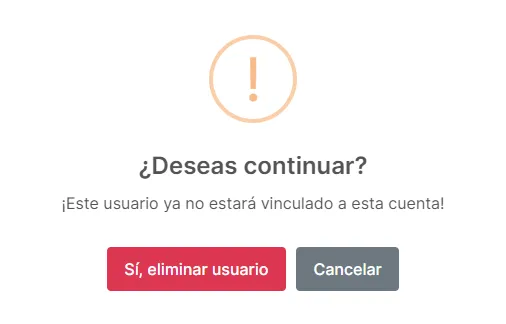
- Qué sucede: Se quita el acceso del usuario a la cuenta activa (no elimina su usuario global).
- Si el usuario tiene otras cuentas: Mantiene acceso a ellas; solo se retira de esta cuenta.
- Si no le quedan cuentas: Su estado puede pasar a inactivo (según configuración).
- Confirmación: Se muestra alerta antes de aplicar el cambio.
7. Búsqueda y filtros
- Búsqueda rápida: Caja superior para localizar por nombre o email.
- Filtros: Botón Filtrar para acotar por rol/estatus.
- Orden y contexto: Visualiza última conexión para priorizar quién sigue activo.

8. Mejores prácticas según perfil
Para dueños de negocio y marketing
- Usa Editor para contenidos e inventario; Programador solo cuando se necesiten cambios técnicos.
- Mantén visible quién fue la última conexión para saber quién está activo.
- Revisa accesos al rotar equipos o agencias.
Para programadores y agencias
- Asigna Programador solo a quienes gestionan código; usa Editor para contenidos.
9. Solución de problemas frecuentes
| Situación | Posible causa | Cómo resolverlo |
|---|---|---|
| No puedo invitar a un usuario | Email inválido o nombre muy corto | Verifica el formato del email y usa mínimo 3 caracteres en nombre. |
| El correo de invitación no llega | Correo en SPAM o bloqueo | Pide revisar SPAM/Promociones o reenviar la invitación. |
| Ya existe el email en otra cuenta | El usuario ya está registrado | Se asociará a la cuenta actual sin crear usuario nuevo. |
| No puedo eliminar a un usuario | Permisos insuficientes | Asegúrate de tener rol con permisos para gestionar usuarios en la cuenta. |
10. Recursos adicionales y soporte
- emyi puede guiarte para invitar usuarios, cambiar roles y revisar accesos.
- Si encuentras un error o necesitas ayuda con la configuración, abre un ticket desde emyi, ve a la sección de Ayuda -> Sugerir mejoras -> Reportar un error o escribe a [email protected] con detalles de tu problema.