



El módulo Automatizaciones de MGPanel ejecuta acciones por ti cuando pasa algo en tu CRM: le envía un correo al lead que respondió «Sí» en un formulario, le recuerda a tu vendedor una oportunidad que se está enfriando o avisa al responsable cuando una venta avanza. Lo configuras una vez y trabaja solo.
1. ¿Qué es una automatización?
Una automatización tiene un disparador (el evento que la inicia) y una serie de pasos que se ejecutan en orden para el cliente o la oportunidad que activó el disparador. Con una condición el flujo puede seguir un camino u otro.
- Para dueños de negocio: correos de bienvenida, respuesta automática a quien pide información y recordatorios para que ningún lead se quede sin atender.
- Para equipos de ventas y marketing: reparto de leads entre vendedores, tareas al ganar una venta y avisos en el celular cuando una oportunidad cambia de etapa.
Se conecta con otros módulos:
- Formularios: un envío del formulario de tu sitio puede iniciar un flujo, y una condición puede leer lo que la persona respondió.
- Campañas: el paso «Enviar correo» usa el contenido de una campaña como plantilla.
- Clientes y Listas: los pasos de etiquetas, status, notas y listas modifican la ficha del cliente.
- Oportunidades: los disparadores y pasos de oportunidad crean, mueven, asignan y agendan seguimientos en tu pipeline.
- Registro de correos: cada correo que envía una automatización queda auditado.
2. Acceso y vista general
- Menú lateral → Marketing → Automatizaciones.
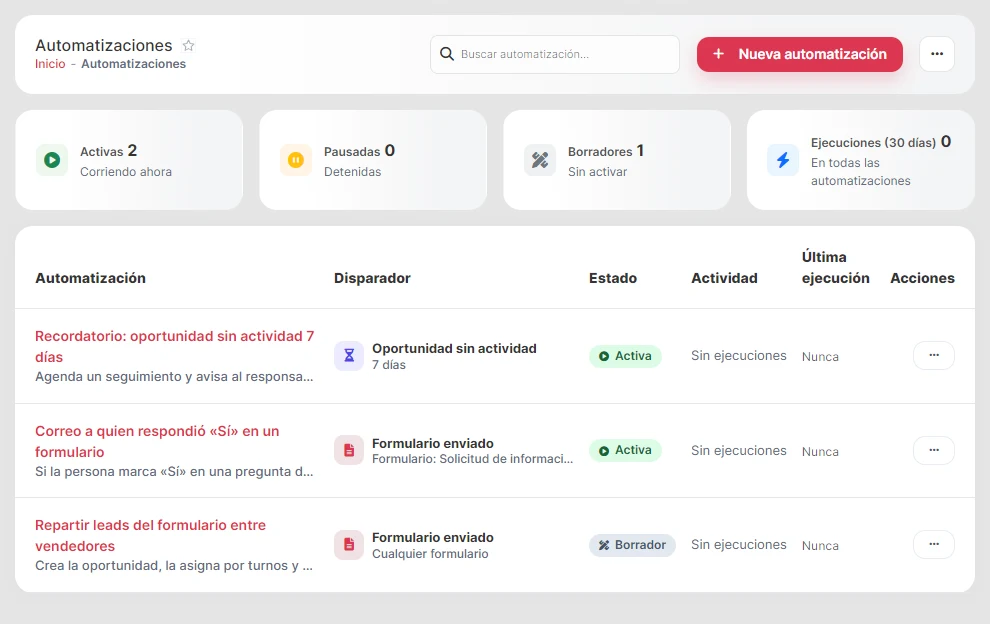
- Arriba ves cuántas están activas, pausadas y en borrador, y las ejecuciones de los últimos 30 días. Toca una tarjeta para filtrar la lista.
- Cada fila muestra el disparador, el estado, la actividad y la última ejecución. El botón «…» reúne editar, activar o pausar, duplicar y eliminar.
3. Estados de una automatización
| Estado | Significado |
|---|---|
| Borrador | Se está construyendo; puede estar incompleta. No responde a eventos reales. |
| Activa | Escucha su disparador y se ejecuta sola. |
| Pausada | Deja de responder a eventos nuevos hasta que la reactives. Las ejecuciones en curso se detienen en su siguiente paso. |
Requisito para activar
4. Crear una automatización
4.1 Desde una receta
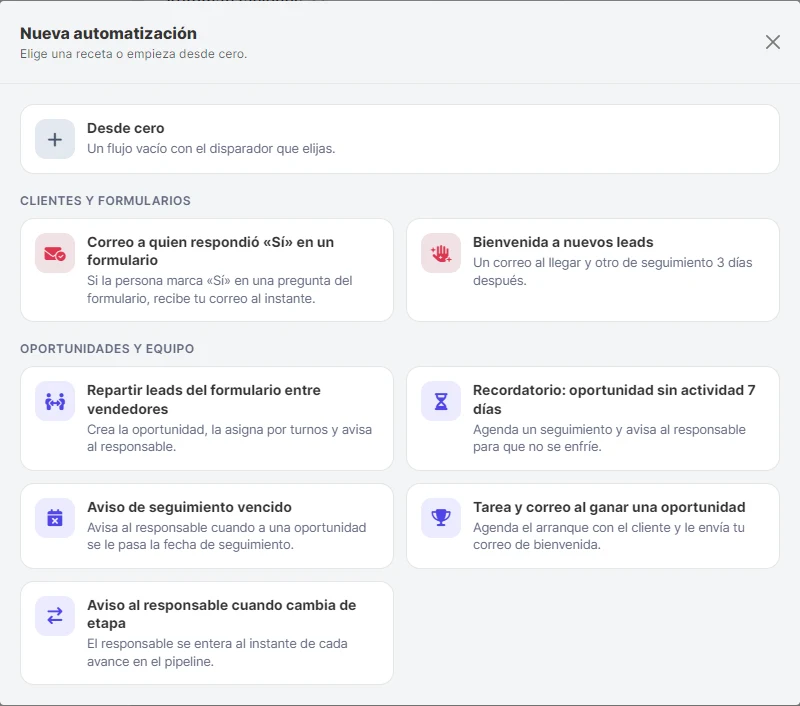
La forma más rápida. En Nueva automatización elige una receta: se crea un borrador con el flujo armado y solo completas lo propio de tu cuenta (qué formulario, qué campaña, qué personas).
| Receta | Qué hace |
|---|---|
| Correo a quien respondió «Sí» en un formulario | Si la persona marca «Sí» en una pregunta del formulario, recibe tu correo al instante. |
| Bienvenida a nuevos leads | Un correo al llegar y otro de seguimiento 3 días después. |
| Repartir leads del formulario entre vendedores | Crea la oportunidad, la asigna por turnos y avisa al responsable. |
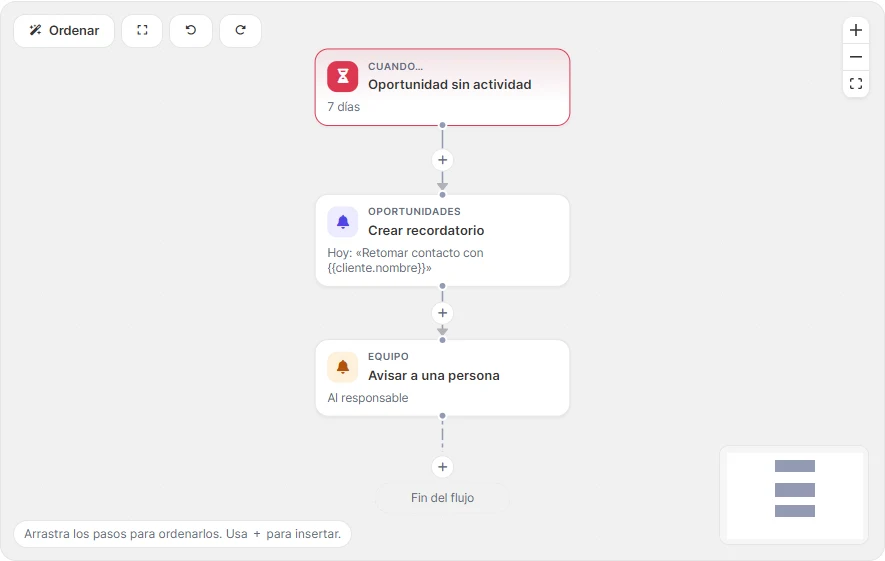
| Recordatorio: oportunidad sin actividad 7 días | Agenda un seguimiento y avisa al responsable para que no se enfríe. |
| Aviso de seguimiento vencido | Avisa al responsable cuando a una oportunidad se le pasa la fecha de seguimiento. |
| Tarea y correo al ganar una oportunidad | Agenda el arranque con el cliente y le envía tu correo de bienvenida. |
| Aviso al responsable cuando cambia de etapa | El responsable se entera al instante de cada avance en el pipeline. |
4.2 Desde cero
- Toca Nueva automatización → Desde cero y escribe el nombre arriba, en la cabecera.
- Toca el nodo «Cuando…» y elige el disparador. Completa su configuración en el panel lateral (formulario, lista, pipeline, etapa o días).
- Usa los botones + del lienzo para añadir pasos: el paso nuevo queda conectado en ese punto y se abre su configuración.
- Toca cualquier paso para editarlo. Puedes arrastrarlos para ordenar el lienzo; el botón Ordenar los acomoda solo.
- Guarda con el botón Guardar o con Ctrl + S. Cuando no queden pendientes, enciende el interruptor Activa.
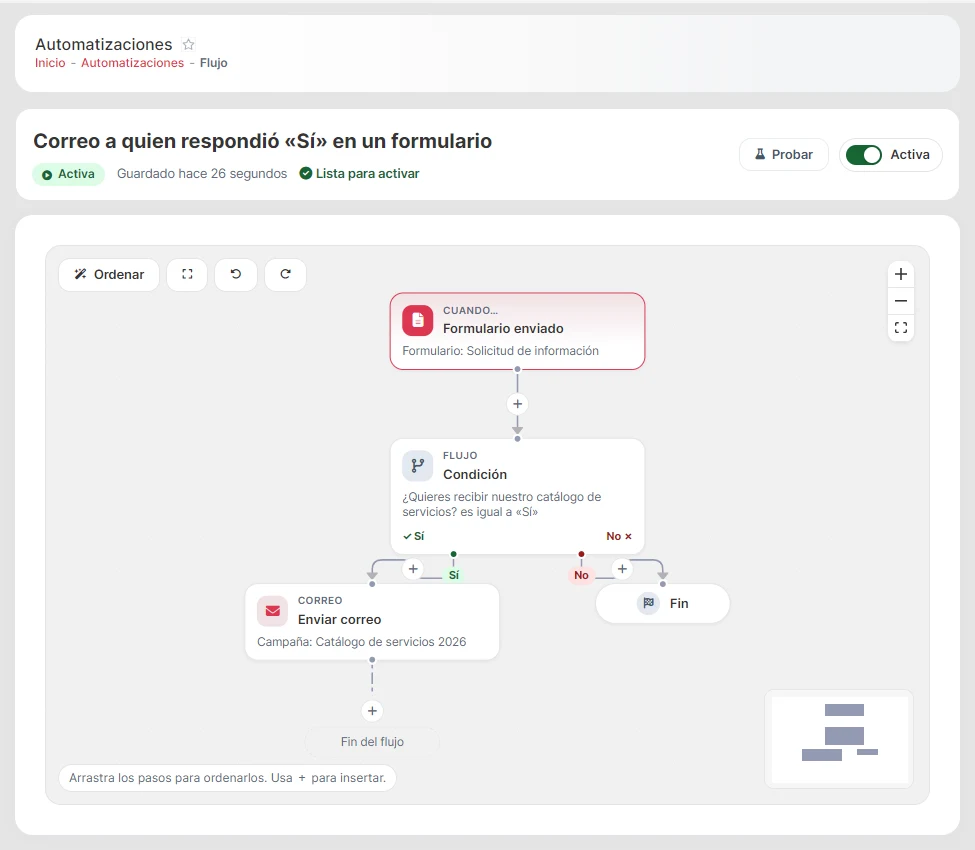
También puedes deshacer y rehacer (Ctrl + Z / Ctrl + Y) y borrar el paso seleccionado con la tecla Supr. Al borrar un paso, lo que venía después se reconecta solo.
4.3 Desde el celular
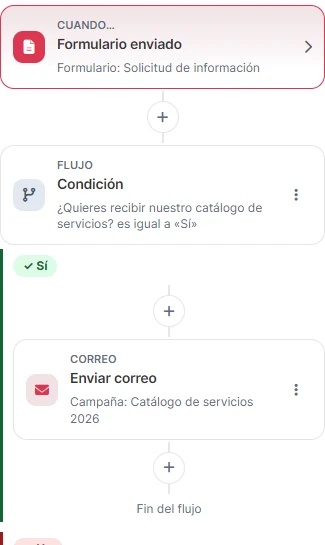
En pantallas pequeñas el flujo se muestra como una lista vertical, con los caminos «Sí» y «No» uno debajo del otro. Toca + para añadir un paso, toca un paso para configurarlo y usa su menú ⋮ para subirlo, bajarlo o eliminarlo.
5. Disparadores disponibles
| Disparador | Cuándo se inicia |
|---|---|
| Cliente nuevo | Al entrar un cliente o lead nuevo: formulario de tu sitio, panel, app, API o chatbot. |
| Formulario enviado | Cada vez que alguien envía un formulario de tu sitio (lead nuevo o existente). Puedes elegir un formulario o dejar «Cualquier formulario». |
| Cliente añadido a lista | Al añadir un cliente a una lista concreta, a mano o por API. |
| Programado (recurrente) | Cada día, semana o mes, para un segmento de clientes por status y etiquetas. |
| Factura pagada | Al marcar una factura como pagada. |
| Oportunidad creada | Al crear una oportunidad (en cualquier pipeline o en uno concreto). |
| Oportunidad cambia de etapa | Al mover una oportunidad a otra etapa. Puedes elegir pipeline y etapa, o dejar «Cualquier etapa». |
| Oportunidad ganada / perdida | Cuando una oportunidad llega a una etapa de ganada o de perdida. |
| Oportunidad sin actividad | Cuando una oportunidad abierta lleva los días que indiques sin notas ni cambios. |
| Seguimiento vencido | Cuando una oportunidad abierta tiene un seguimiento con la fecha pasada. |
| Fecha de cierre próxima | Los días que indiques antes de la fecha de cierre esperada. |
| Manual | Solo cuando la ejecutas tú desde «Probar». |
Bueno saber
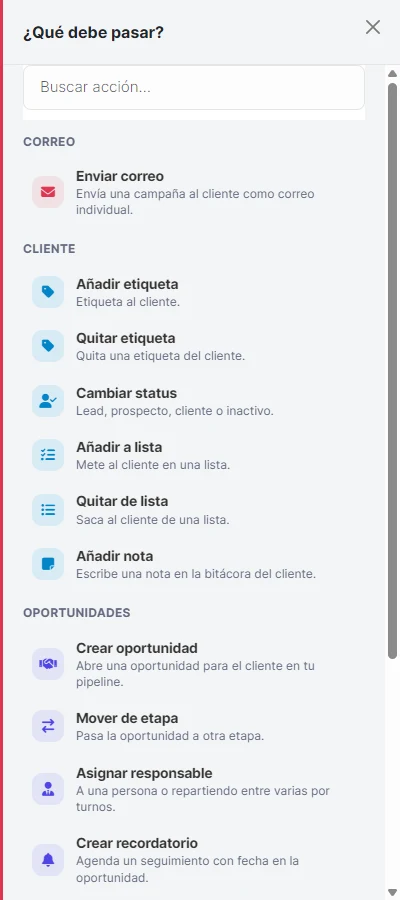
6. Pasos disponibles
| Grupo | Pasos |
|---|---|
| Correo | Enviar correo: envía una campaña al cliente como correo individual, con asunto opcional. |
| Cliente | Añadir / quitar etiqueta, Cambiar status (lead, prospecto, cliente, inactivo), Añadir / quitar de lista y Añadir nota en la bitácora. |
| Oportunidades | Crear oportunidad, Mover de etapa, Asignar responsable (a una persona o por turnos entre varias) y Crear recordatorio (un seguimiento con fecha). |
| Equipo | Avisar a una persona: al responsable de la oportunidad, a personas concretas o a todo el equipo, por correo, campanita del panel o la app móvil. |
| Flujo | Esperar (minutos, horas o días), Condición (camino «Sí» o «No») y Fin. |
En los textos de los pasos puedes usar variables: {{cliente.nombre}}, {{cliente.email}}, {{oportunidad.nombre}} y {{oportunidad.etapa}}.
7. Responder según lo que contestaron en un formulario
Es el caso más pedido: enviar un correo solo a quien respondió «Sí» a una pregunta como «¿Quieres recibir nuestro catálogo?». No hace falta añadir a nadie a una lista a mano.
- En tu formulario, crea la pregunta como Lista desplegable (o selección única) con las opciones «Sí» y «No».
- En Marketing → Campañas, crea el correo que quieres enviar (no hace falta enviarlo).
- En Automatizaciones → Nueva automatización, elige la receta «Correo a quien respondió «Sí» en un formulario».
- Toca el nodo «Cuando…» y elige tu formulario.
- Toca la Condición: en «Revisar» deja Respuesta del formulario, elige la pregunta y el valor Sí.
- Toca Enviar correo y elige tu campaña.
- Prueba con Probar → Simular (sección 9) y enciende Activa.
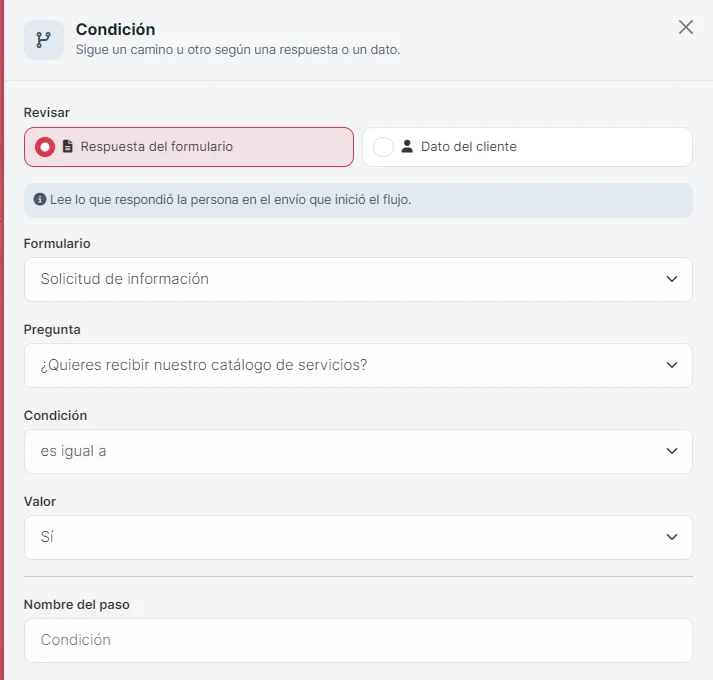
La condición también puede revisar un dato del cliente (status, ciudad, etiquetas, listas…) o un dato de la oportunidad (etapa, valor, responsable). Para las respuestas con varias opciones puedes usar «es alguno de». Las comparaciones no distinguen mayúsculas ni tildes: «Sí» y «si» cuentan igual.
Con qué disparadores funciona
8. Automatizaciones para tu equipo de ventas
Con los disparadores y pasos de oportunidad, tu pipeline se mantiene al día sin depender de la memoria de nadie:
- Recordatorios: «Oportunidad sin actividad» + «Crear recordatorio» agenda un seguimiento con fecha en la oportunidad y lo ves en su ficha y en tu tablero.
- Reparto de leads: «Formulario enviado» + «Crear oportunidad» + «Asignar responsable» por turnos reparte los leads entre tus vendedores, uno a cada uno.
- Avisos al responsable: «Avisar a una persona» con destinatario «Responsable de la oportunidad» le llega solo a quien lleva esa venta: en la campanita del panel solo lo ve él. Si la oportunidad no tiene responsable, el aviso se omite y el flujo sigue.
9. Probar antes de activar
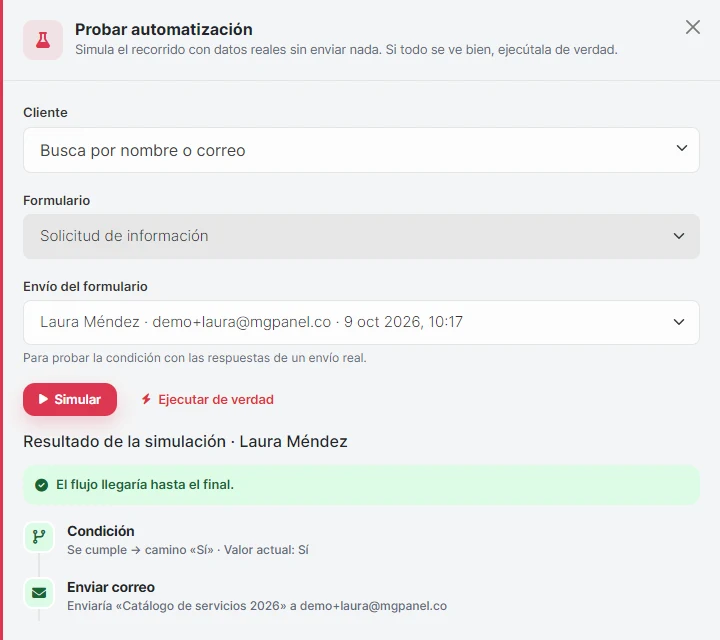
El botón Probar abre un panel con dos opciones:
- Simular: recorre el flujo con datos reales sin enviar ni modificar nada. Te muestra qué camino tomaría cada condición, con el valor que leyó, y qué haría cada paso. Si el flujo usa respuestas de formulario, elige un envío real del formulario y la simulación usa sus respuestas.
- Ejecutar de verdad: corre el flujo sobre el cliente u oportunidad que elijas, aunque la automatización esté en borrador o pausada. Pide confirmación porque envía correos y modifica datos.
10. Ejecuciones
La pestaña Ejecuciones muestra cada vez que el flujo corrió: para quién, estado (en curso, completada, con error o cancelada), cuándo empezó y en qué paso va. Las tarjetas de arriba filtran por estado y la lista se actualiza sola.
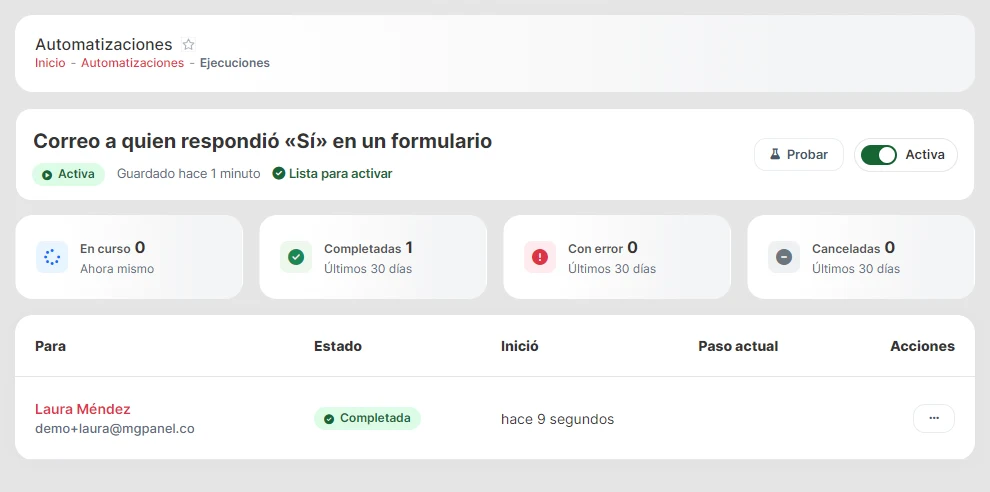
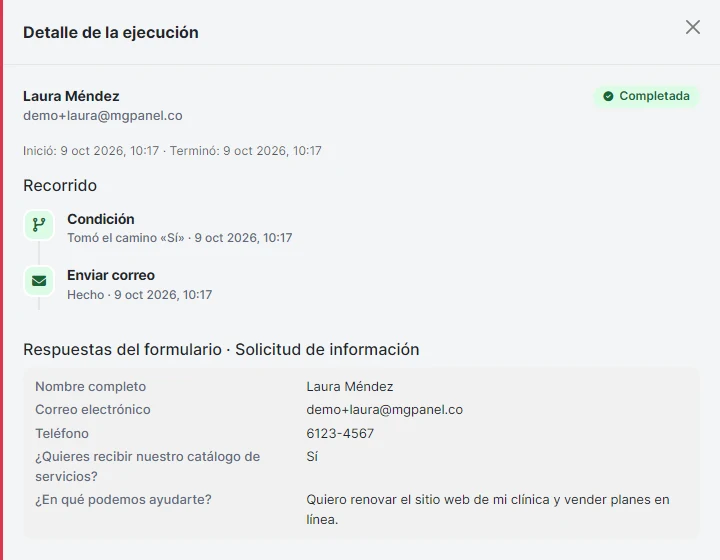
Toca una ejecución para ver su recorrido paso a paso, qué camino tomó en cada condición, el motivo si algo falló y, si vino de un formulario, las respuestas de la persona. Desde ahí también puedes cancelar una ejecución en curso.
La pestaña Historial muestra quién creó, editó, activó o pausó la automatización y cuándo.
11. Límites de envío y protecciones
- Máximo 5 correos de automatización por cliente al día, aunque esté en varios flujos activos.
- Un cliente dado de baja nunca vuelve a recibir correos de automatización, igual que en campañas.
- «Cliente nuevo» corre una sola vez por cliente. Las pruebas con «Ejecutar de verdad» no cuentan para ese límite.
- Sin bucles: si una automatización crea o mueve oportunidades que disparan otras automatizaciones, la cadena se corta a los pocos niveles.
12. Mejores prácticas
- Empieza por una receta y ajústala; es más rápido que armar el flujo desde cero.
- Simula antes de activar, sobre todo si el flujo envía correos.
- Deja un «Esperar» entre correos para no saturar a tus clientes.
- Revisa Ejecuciones de vez en cuando para detectar pasos que fallan (por ejemplo, una campaña o lista que se eliminó).
13. Solución de problemas frecuentes
| Problema | Qué revisar |
|---|---|
| No se puede activar | El contador de pendientes junto al nombre te lleva al paso que falta configurar. |
| Un lead del formulario no recibió el correo | En Ejecuciones, abre su ejecución: verás qué respondió y qué camino tomó. También puede haberse dado de baja o haber llegado al límite de 5 correos del día. |
| «Cliente nuevo» no corrió para un cliente | Si el cliente ya existía (mismo correo), no es nuevo: usa «Formulario enviado». Las importaciones masivas tampoco lo disparan. |
| Un aviso al responsable no llegó | La oportunidad no tenía responsable: el paso aparece como omitido en el recorrido de la ejecución. |
| Una ejecución quedó «con error» | Abre su detalle: el motivo aparece en el paso que falló. |
14. Recursos y soporte
- Emyi, tu asistente de IA en MGPanel, puede ayudarte a diseñar un flujo.
- Si conectas tu cuenta con un agente de IA (Claude, ChatGPT, Cursor o Gemini), puede crear, simular y ejecutar automatizaciones por ti. Ver API y conexión con agentes de IA.
- Consulta también las guías de Formularios, Campañas, Oportunidades y Registro de correos.