



El módulo Usuarios centraliza a todas las personas con acceso a tu cuenta activa. Desde aquí puedes invitar colaboradores, asignar roles por cuenta, actualizar permisos y retirar accesos cuando ya no son necesarios. Mantén tu equipo organizado y con los permisos correctos.
1. ¿Qué es el módulo de Usuarios?
El módulo Usuarios gestiona quién puede entrar a tu cuenta activa y qué puede hacer dentro de ella.
Diferencia clave:
- Usuario: Persona con credenciales (email y contraseña) que puede acceder a MGPanel.
- Cuenta: Espacio de trabajo (sitio + CRM) al que un usuario puede o no estar asociado. Un usuario puede tener acceso a varias cuentas con roles distintos.
Relación con otros elementos:
- Selector de cuenta (barra superior): Solo ves y gestionas usuarios de la cuenta que tengas activa.
- Módulo Cuentas: Cambia la cuenta activa antes de invitar o editar usuarios para asegurarte de trabajar en la cuenta correcta.
2. Acceso y vista general
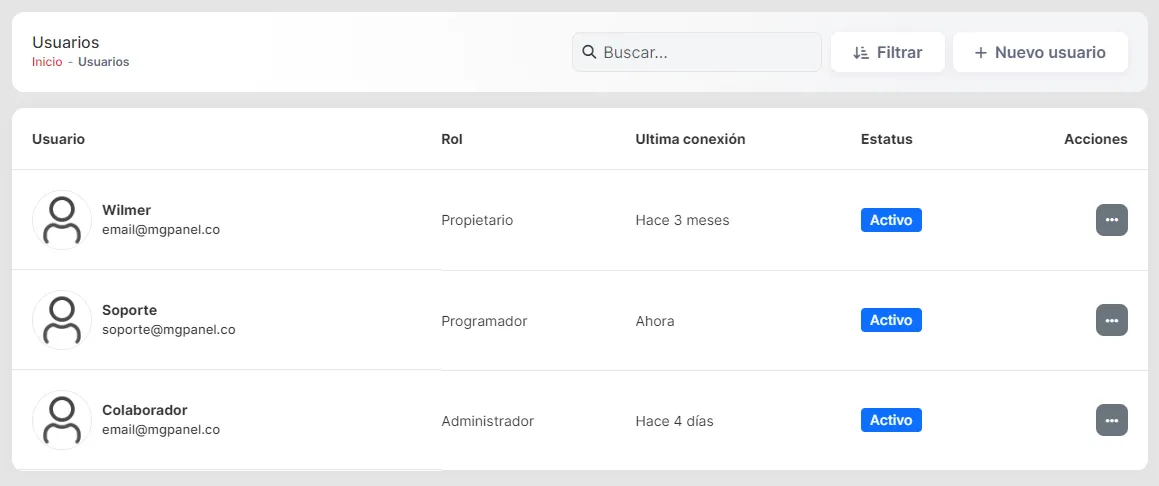
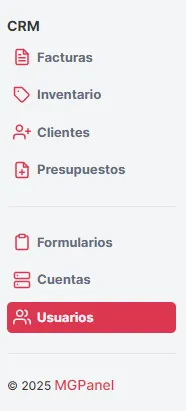
- Menú lateral → Usuarios.
- Verás:
- Barra superior: buscador rápido y botón Nuevo usuario.
- Tabla principal: nombre, email, rol asignado en la cuenta, última conexión y acciones.
- Acciones por fila: editar rol, eliminar acceso a la cuenta.
- Estado: estatus (por defecto activo)
3. Roles y permisos por cuenta 👥
Los roles se asignan por cuenta. Un mismo usuario puede tener permisos distintos en cuentas diferentes.
| Rol | Qué incluye |
|---|---|
| Propietario | Responsable legal y estratégico de la cuenta. Acceso completo. |
| Administrador | Gestión operativa completa del sistema, sitio web y CRM. |
| Gerente Sitio Web | Sitio web completo y CRM comercial; sin integraciones ni configuración. |
| Programador | Sitio web completo y formularios del CRM; sin integraciones ni configuración. |
| Editor Web | Sitio web completo y formularios del CRM; sin integraciones ni configuración. |
| Editor de Contenido | Solo contenido: blog, bienes raíces y e-learning; sin editor del sitio web, tienda ni CRM. |
| Gerente CRM | Todo el CRM, integraciones y configuración; sin sitio web. |
| Contabilidad | Solo finanzas del CRM; sin sitio web, integraciones ni configuración. |
| Vendedor | Comercial, ventas y productos; sin finanzas, sitio web, integraciones ni configuración. |
| Marketing | Campañas y listas de marketing; sin sitio web, integraciones ni configuración. |
| Editor CRM | Todo el CRM; sin sitio web, integraciones ni configuración. |
| Inicial | Acceso inicial solo a Objetivos. |
Al elegir un rol en el formulario, el panel muestra debajo su descripción. Si a alguien le falta un módulo concreto, no hace falta subirle el rol: súmale ese módulo con un acceso extra (ver punto 5.1). Solo el Propietario y los Administradores pueden invitar usuarios, cambiar roles y asignar accesos extra.
Tip:
4. Invitar o agregar usuarios
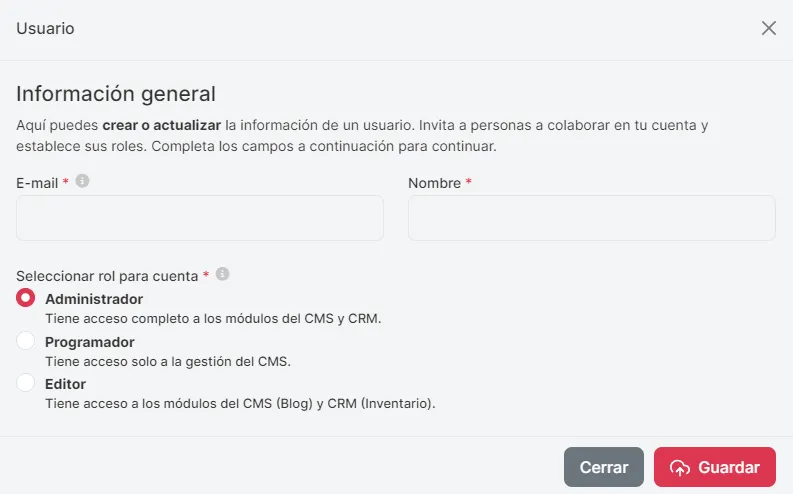
El proceso de Nuevo usuario permite dos flujos: asociar un usuario existente o crear uno nuevo.
- Completar datos básicos
- Email: requerido, validación automática.
- Nombre: mínimo 3 caracteres.
- Rol para la cuenta: uno de los roles del punto 3; debajo del selector verás qué incluye.
- Accesos extra (opcional): módulos que la persona necesita además de su rol (ver punto 5.1).
- Autocompletado de emails
- El campo email sugiere correos existentes para reutilizar usuarios ya registrados.
- Si el email ya existe en otra cuenta, se asocia sin crear usuario nuevo.
- Invitación y correo
- Si el usuario es nuevo, se crea y se envía un correo de invitación con acceso a la cuenta.
- El mensaje incluye quién invita, a qué cuenta y un enlace para ingresar.
- Confirmar y guardar
- Se valida email y nombre.
- Se guarda y se redirige al listado tras la confirmación.
5. Editar rol y accesos del usuario
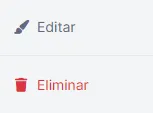
- Editar rol: Desde el menú de acciones → Editar. Cambia el rol dentro de la cuenta activa.
- Editar accesos extra: en el mismo formulario, sección Accesos extra.
5.1 Accesos extra
Los accesos extra suman módulos sobre el rol, sin quitar nada de lo que el rol ya da. Sirven para los casos en que una persona hace su trabajo principal con un rol, pero además necesita un módulo concreto. Por ejemplo, un Vendedor que también tiene que consultar las propiedades: en lugar de pasarlo a Administrador, le sumas Bienes Raíces.
- Ve a Usuarios, abre el menú de acciones del usuario y pulsa Editar.
- En Accesos extra, marca los módulos que necesita. Los que su rol ya incluye aparecen marcados como Incluido en el rol.
- Pulsa Guardar. La persona verá el módulo en su menú al recargar el panel.
Módulos que se pueden sumar, agrupados como en el formulario:
| Grupo | Módulos |
|---|---|
| Comercial | Panel, Leads, Oportunidades, Clientes, Formularios |
| Ventas | Presupuestos, Facturas, Pagos, Cupones |
| Productos | Productos / Servicios |
| Marketing | Campañas, Listas, Automatizaciones, Registro de correos |
| Finanzas | Resumen, Cuentas por Cobrar, Cuentas por Pagar, Gastos, Impuestos, Transacciones, Cierre de caja, Reportes |
| Sitio web | Blog, Bienes Raíces, E-learning, Tienda On-line, Publicidad |
El editor del sitio (Editar Web), Funciones, Datos y Visibilidad no se suman como acceso extra: requieren un rol de Sitio Web. Los roles Propietario y Administrador ya incluyen todos los módulos, así que no necesitan accesos extra.
6. Eliminar a un usuario de la cuenta
- Acción: Menú de acciones → Eliminar.
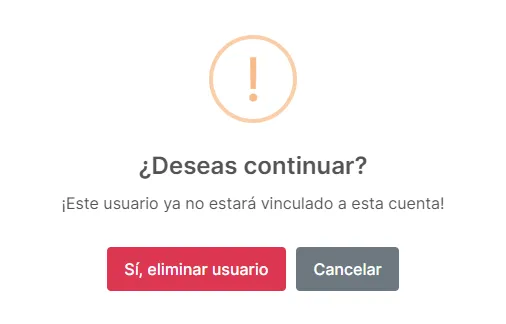
- Qué sucede: Se quita el acceso del usuario a la cuenta activa (no elimina su usuario global).
- Si el usuario tiene otras cuentas: Mantiene acceso a ellas; solo se retira de esta cuenta.
- Si no le quedan cuentas: Su estado puede pasar a inactivo (según configuración).
- Confirmación: Se muestra alerta antes de aplicar el cambio.
7. Búsqueda y filtros
- Búsqueda rápida: Caja superior para localizar por nombre o email.
- Filtros: Botón Filtrar para acotar por rol/estatus.
- Orden y contexto: Visualiza última conexión para priorizar quién sigue activo.

8. Mejores prácticas según perfil
Para dueños de negocio y marketing
- Elige el rol por el trabajo principal de cada persona (Vendedor, Contabilidad, Marketing, Editor de Contenido…) y suma con accesos extra lo que además necesite, en vez de dar Administrador.
- Para quien publica artículos, propiedades o cursos sin tocar el diseño del sitio, usa Editor de Contenido.
- Mantén visible quién fue la última conexión para saber quién está activo.
- Revisa accesos al rotar equipos o agencias.
Para programadores y agencias
- Asigna Programador o Editor Web solo a quienes gestionan código; usa Editor de Contenido para contenidos.
9. Solución de problemas frecuentes
| Situación | Posible causa | Cómo resolverlo |
|---|---|---|
| No puedo invitar a un usuario | Email inválido o nombre muy corto | Verifica el formato del email y usa mínimo 3 caracteres en nombre. |
| El correo de invitación no llega | Correo en SPAM o bloqueo | Pide revisar SPAM/Promociones o reenviar la invitación. |
| Ya existe el email en otra cuenta | El usuario ya está registrado | Se asociará a la cuenta actual sin crear usuario nuevo. |
| No puedo eliminar a un usuario | Permisos insuficientes | Solo el Propietario y los Administradores gestionan usuarios en la cuenta. |
| Un usuario no ve un módulo (por ejemplo, Bienes Raíces) | Su rol no incluye ese módulo | El Propietario o un Administrador lo suma en Usuarios → Editar → Accesos extra (punto 5.1), sin cambiarle el rol. |
| Quiero cambiar la contraseña con la que me invitaron | La invitación trae una contraseña generada | Entra al panel y cámbiala en el menú de tu avatar → Cambiar contraseña, sin cerrar sesión. Ver Empezando, sección 4.3. |
| Un miembro del equipo olvidó su contraseña | La contraseña es personal de cada usuario | Ni el Propietario ni un Administrador pueden verla ni fijarla. La persona la cambia desde su perfil o usa «¿Olvidaste tu contraseña?» en el inicio de sesión. |
10. Recursos adicionales y soporte
- emyi puede guiarte para invitar usuarios, cambiar roles y revisar accesos.
- Si encuentras un error o necesitas ayuda con la configuración, abre un ticket desde emyi, ve a la sección de Ayuda -> Sugerir mejoras -> Reportar un error o escribe a [email protected] con detalles de tu problema.