



El módulo Presupuestos te permite crear propuestas comerciales profesionales, enviarlas a tus clientes y hacer seguimiento de su estado hasta convertirlas en facturas. Es el punto de partida ideal para gestionar tu proceso de ventas desde la cotización hasta el cierre.
1. ¿Qué es el módulo de Presupuestos?
El módulo Presupuestos es la herramienta perfecta para gestionar propuestas comerciales antes de emitir facturas. Está diseñado para controlar el ciclo completo de venta: desde la cotización inicial hasta la conversión en factura.
- Para dueños de negocio: tendrás un control claro de todas tus propuestas, podrás ver cuántas están pendientes de respuesta, cuáles fueron aceptadas y cuáles ya se facturaron. Ideal para equipos de ventas que necesitan hacer seguimiento a sus cotizaciones.
- Para desarrolladores: ofrece endpoints claros y acciones que puedes ampliar mediante integraciones o automatizaciones propias.
Relación con otros módulos:
- Inventario: reutiliza productos y servicios con precios, SKU e impuestos definidos.
- Clientes: cada presupuesto necesita un cliente; puedes crear y editar fichas sin salir del flujo.
- Facturas: cuando un presupuesto es aceptado, puedes marcarlo como "Facturado" y crear la factura correspondiente.
2. Acceso y vista general
- Desde el menú lateral → CRM → Presupuestos.
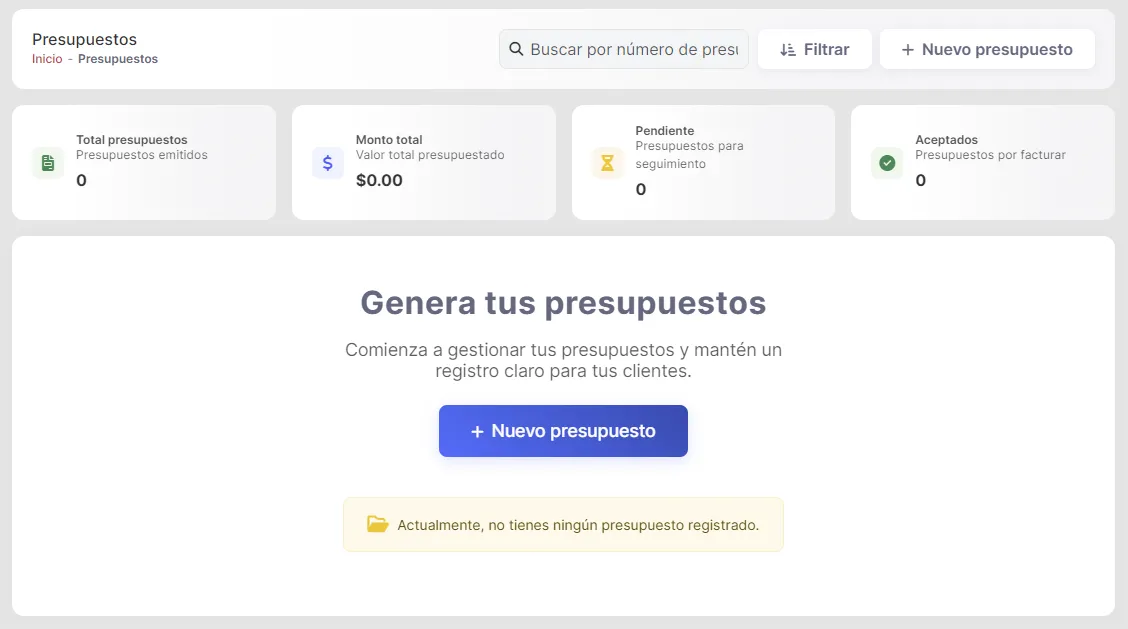
- Verás la vista principal con:
- Barra superior: buscador por número o cliente, botón Filtrar y Nuevo presupuesto.
- Panel de estadísticas: total de presupuestos, monto total presupuestado, pendientes para seguimiento y aceptados por facturar.
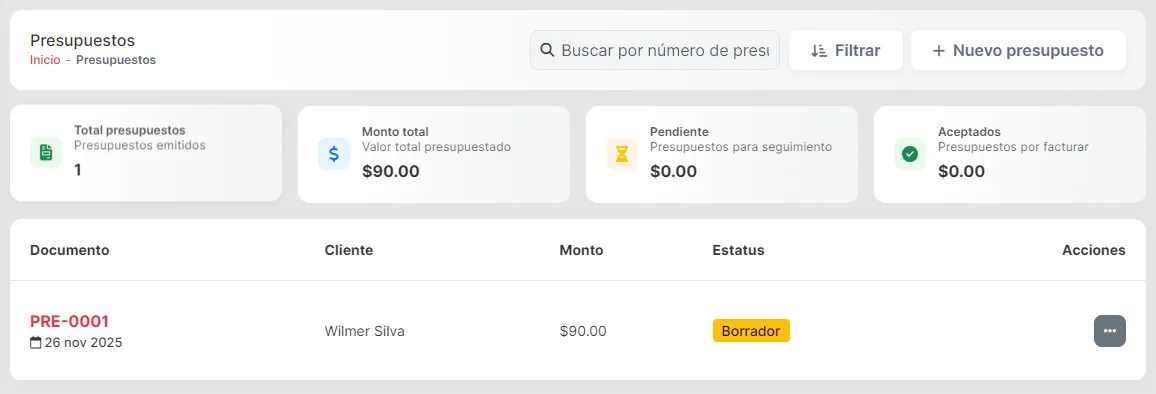
- Tabla central: listado de presupuestos con cliente, monto, estado y menú de acciones.
3. Estados del presupuesto 📊
Los presupuestos pasan por diferentes estados que reflejan su progreso en el proceso de venta:
| Estado | Cuándo se usa | Resultado en el panel |
|---|---|---|
| Borrador | Presupuesto en edición | No se envía ni genera enlace público |
| Enviado | Se envió al cliente desde el botón "Guardar y enviar" | Cliente recibe correo con enlace |
| Visto | El cliente abrió el presupuesto | Útil para seguimiento comercial |
| Aceptado | Cliente confirmó la propuesta | Listo para convertir en factura |
| Facturado | Se creó la factura correspondiente | El presupuesto queda vinculado a una factura |
| Rechazado | Cliente rechazó la propuesta | No aparece en reportes activos |
Flujo típico recomendado:
- Creas el presupuesto en estado Borrador
- Lo revisas y lo envías al cliente (Enviado)
- El cliente lo abre (Visto)
- El cliente lo acepta (Aceptado)
- Creas la factura correspondiente (Facturado)
4. Crear y editar presupuestos
La vista Documento agrupa todos los pasos en la pestaña General.
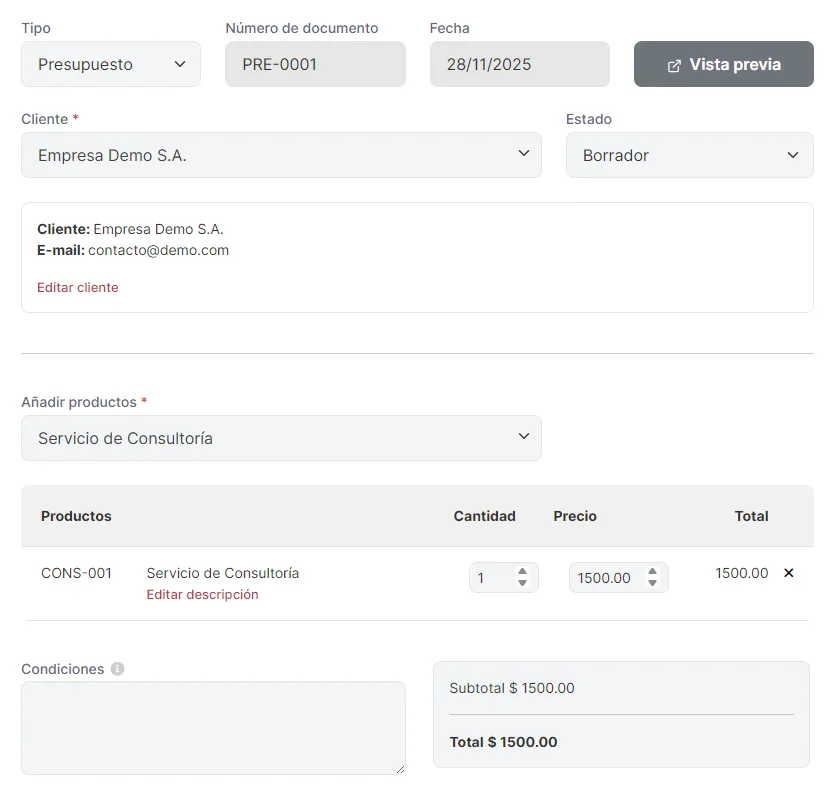
- Tipo y numeración automática
- El tipo es fijo: Presupuesto (no se puede cambiar).
- El sistema sugiere automáticamente el siguiente código (PRE-0001, PRE-0002, etc.).
- La fecha se coloca automáticamente y puedes ajustarla.
- Vista previa
- El botón Vista previa abre el presupuesto en formato público para revisión rápida.
- Solo funciona después de guardar el presupuesto por primera vez.
- Cliente
- Despliega la lista de clientes existentes o usa Crear nuevo cliente para crear uno nuevo (nombre, email, dirección, teléfonos, país).
- Al guardar, el cliente queda disponible para futuros presupuestos y facturas.
- Estado
- Define si el presupuesto inicia como Borrador, Enviado, etc. Puedes actualizarlo luego según el progreso.
- Productos y servicios
- Usa el selector conectado a Inventario para traer SKU, precio y descripción.
- Cada línea permite editar cantidad, precio y una descripción personalizada por presupuesto.
- Puedes usar Crear nuevo producto para añadir nuevos productos sin salir del flujo.
- Notas, condiciones y totales
- Campos de texto libre para términos de pago, políticas de devolución o instrucciones internas.
- El sistema calcula Subtotal y Total automáticamente conforme agregas ítems.
5. Barra de acciones y envío
La barra superior ofrece accesos directos:
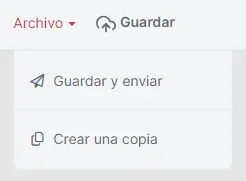
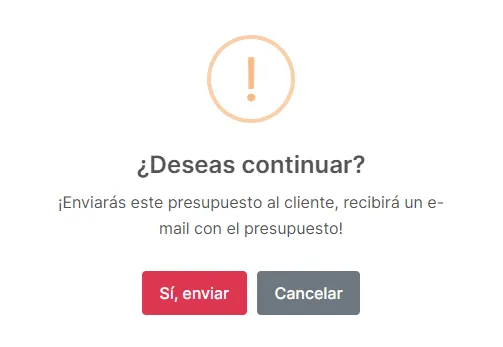
- Archivo → Guardar y enviar: guarda el documento y envía un correo al cliente con un enlace seguro y mensaje personalizable. El correo incluye logo, resumen y botón de acción.
- Archivo → Crear una copia: duplica el presupuesto actual para reutilizar clientes o ítems en una nueva propuesta.
- Botón Guardar
(Ctrl + S): guarda la versión actual sin enviar.
6. Integraciones clave
- Inventario
- Cada ítem trae SKU, precio y descripción desde el inventario.
- Cuando edites inventario, los nuevos precios se reflejan inmediatamente al agregar productos.
- Clientes
- Al guardar un cliente desde el presupuesto, se sincroniza con el módulo completo (contacto, país, etc).
- Los clientes creados desde presupuestos quedan disponibles para facturas y otros módulos.
- Facturas
- Cuando un presupuesto es aceptado, puedes marcarlo como "Facturado" y crear la factura correspondiente.
- El presupuesto queda vinculado a la factura para mantener trazabilidad.
- Notificaciones por email
- Al enviar el presupuesto, MGPanel usa la configuración de correo del sistema para enviar un correo electrónico firmado por tu marca.
7. Búsqueda, filtros y tabla
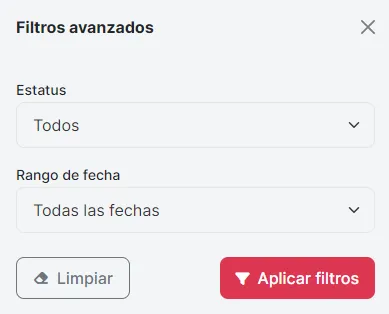
- Buscador rápido: escribe parte del código (
PRE-0001) o el nombre del cliente para filtrar al instante. - Filtros:
- Estatus (borrador, enviado, aceptado, facturado, rechazado, etc.).
- Rango de fechas (hoy, últimos 7 días, mensual o personalizado).
- Tabla principal: muestra documento, cliente, importe, estado y menú de acciones.
- Ver: abre la versión pública.
- Editar, duplicar, eliminar: gestionas todo sin salir del módulo.
- Facturar: solo visible cuando el presupuesto está en estado Aceptado. Crea automáticamente una factura en borrador copiando cliente, ítems, impuestos, descuento y condiciones, y actualiza el presupuesto al estado Facturado.
8. Cronología
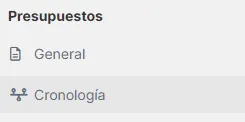
La segunda pestaña Cronología mostrará el historial completo del presupuesto:
- Cambios de estado.
- Envíos por correo y aperturas.
- Comentarios del equipo.
- Conversión a factura.
Esto permitirá auditar cada paso sin revisar múltiples módulos.
9. Mejores prácticas
- Revisa el panel de estadísticas cada mañana para saber cuántos presupuestos están pendientes de respuesta.
- Usa los estados Enviado, Visto y Aceptado para coordinar con tu equipo de ventas.
- Aprovecha la numeración automática: evita editar códigos manualmente salvo que necesites seguir una secuencia externa.
- Cuando un presupuesto sea aceptado, márcalo como "Aceptado" y luego usa la opción "Facturar" del menú de acciones para crear la factura correspondiente.
- Usa la función "Crear una copia" para reutilizar presupuestos similares y ahorrar tiempo.
10. Solución de problemas frecuentes
| Situación | Posible causa | Cómo resolverlo |
|---|---|---|
| No puedo guardar el presupuesto | No se seleccionó cliente o no hay productos en la tabla | Selecciona un cliente válido y agrega al menos un producto. El módulo muestra alertas si falta alguno. |
| El código generado no es correcto | Se editó manualmente o la cuenta importó presupuestos antiguos | Ajusta el número solo si necesitas continuar una secuencia externa. Para reiniciar correlativos, contacta a soporte. |
| El correo no llega al cliente | Email vacío o bloqueado | Verifica el email en la ficha del cliente y revisa el log de envíos. Puedes reenviar desde "Guardar y enviar". |
| No puedo ver la vista previa | El presupuesto no ha sido guardado aún | Guarda el presupuesto primero. La vista previa solo está disponible para presupuestos guardados. |
| No aparece la opción "Crear una copia" | El presupuesto es nuevo y no ha sido guardado | Guarda el presupuesto primero. La opción de duplicar solo está disponible para presupuestos existentes. |
| No veo la opción "Facturar" | El presupuesto no está en estado Aceptado, o ya tiene una factura asociada | La acción solo aparece con estado Aceptado. Si ya fue facturado, revisa la factura vinculada en vez de crear una nueva. |
11. Recursos adicionales y soporte
- emyi puede ayudarte a:
- Crear un presupuesto paso a paso.
- Explicar los estados y cuándo cambiarlos.
- Resolver errores de envío de correo.
- Soporte: abre un ticket desde emyi → Reportar un error (ve a la sección de Ayuda -> Sugerir mejoras -> Reportar un error) o escribe a
[email protected]indicando el código del presupuesto y capturas relevantes.
12. Próximos lanzamientos
- Cronología con historial de envíos, cambios de estado y comentarios.
- Automatizaciones para recordatorios de seguimiento y presupuestos vencidos.