



El módulo Clientes es el centro de tu CRM en MGPanel. Aquí centralizas toda la información de tus clientes y prospectos, gestionas su ciclo de vida desde el primer contacto hasta la venta, y mantienes un historial completo de todas las interacciones mediante la cronología. Es la base que conecta Formularios, Presupuestos y Facturas.
1. ¿Qué es el módulo de Clientes?
El módulo Clientes es el núcleo de tu gestión de relaciones con clientes (CRM). Está diseñado para centralizar toda la información de tus clientes y prospectos, permitiéndote hacer seguimiento de su ciclo de vida completo.
- Para dueños de negocio: tendrás un registro organizado de todos tus clientes y prospectos, podrás ver su historial completo de interacciones (formularios, presupuestos, facturas), y gestionar su estado desde prospecto hasta cliente activo. Ideal para equipos de ventas que necesitan hacer seguimiento personalizado.
- Para desarrolladores: ofrece endpoints claros, estructura de bitácora estandarizada y acciones que puedes ampliar mediante integraciones o automatizaciones propias.
Relación con otros módulos:
- Formularios: cuando alguien completa un formulario en tu sitio web, se crea automáticamente un cliente (o se actualiza si ya existe) y se registra en la cronología.
- Presupuestos: cada presupuesto se vincula a un cliente y registra automáticamente la actividad en su cronología.
- Facturas: cada factura se asocia a un cliente y registra automáticamente las transacciones en su cronología.
- Listas de clientes: puedes organizar tus clientes en listas personalizadas para campañas o segmentación.
2. Acceso y vista general
- Desde el menú lateral → CRM → Clientes.
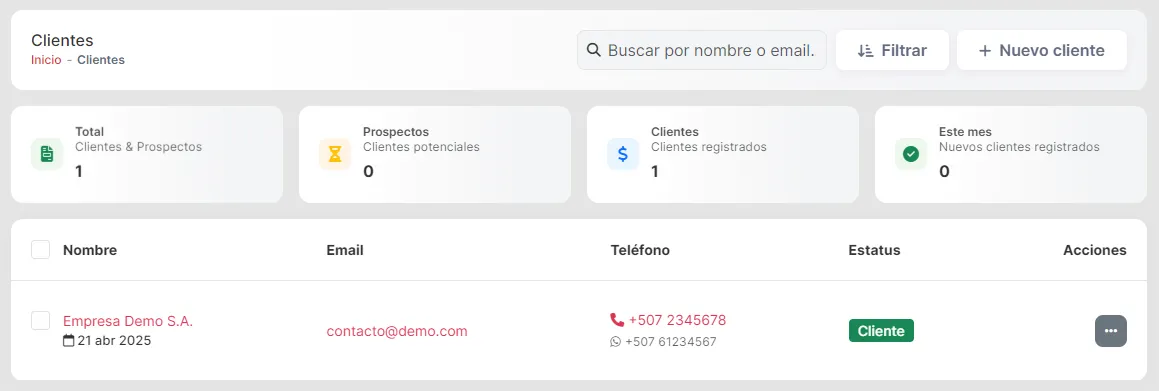
- Verás la vista principal con:
- Barra superior: buscador por nombre o email, botón Filtrar y Nuevo cliente.
- Panel de estadísticas: total de clientes y prospectos, cantidad de prospectos, cantidad de clientes activos y nuevos clientes registrados este mes.
- Tabla central: listado de clientes con nombre, email, teléfono, estado y menú de acciones.
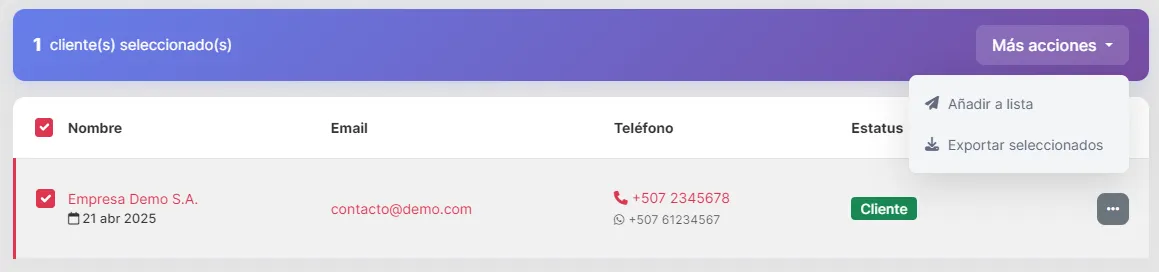
- Panel de acciones múltiples: aparece cuando seleccionas uno o más clientes, permitiendo añadirlos a listas o exportarlos.
3. Estados del cliente 👥
Los clientes pueden tener tres estados diferentes que reflejan su posición en el ciclo de venta:
| Estado | Descripción | Cuándo usar |
|---|---|---|
| Prospecto | Cliente potencial que aún no ha realizado una compra | Usa este estado para clientes que han mostrado interés (completaron un formulario, solicitaron información) pero aún no han comprado. |
| Cliente | Cliente activo que ya ha realizado al menos una transacción | Cambia a este estado cuando el cliente realiza su primera compra o cuando confirmas que es un cliente activo. |
| Inactivo | Cliente que ya no está activo o ha sido descartado | Usa este estado para clientes que ya no trabajan contigo o para prospectos que no avanzaron en el proceso. |
Transición automática: Cuando un cliente con estado "Prospecto" realiza su primera factura pagada, el sistema puede promoverlo automáticamente a "Cliente". También puedes cambiar el estado manualmente desde la ficha del cliente.
4. Crear y editar clientes
4.1 Crear un nuevo cliente
- Desde la lista de clientes, haz clic en Nuevo cliente.
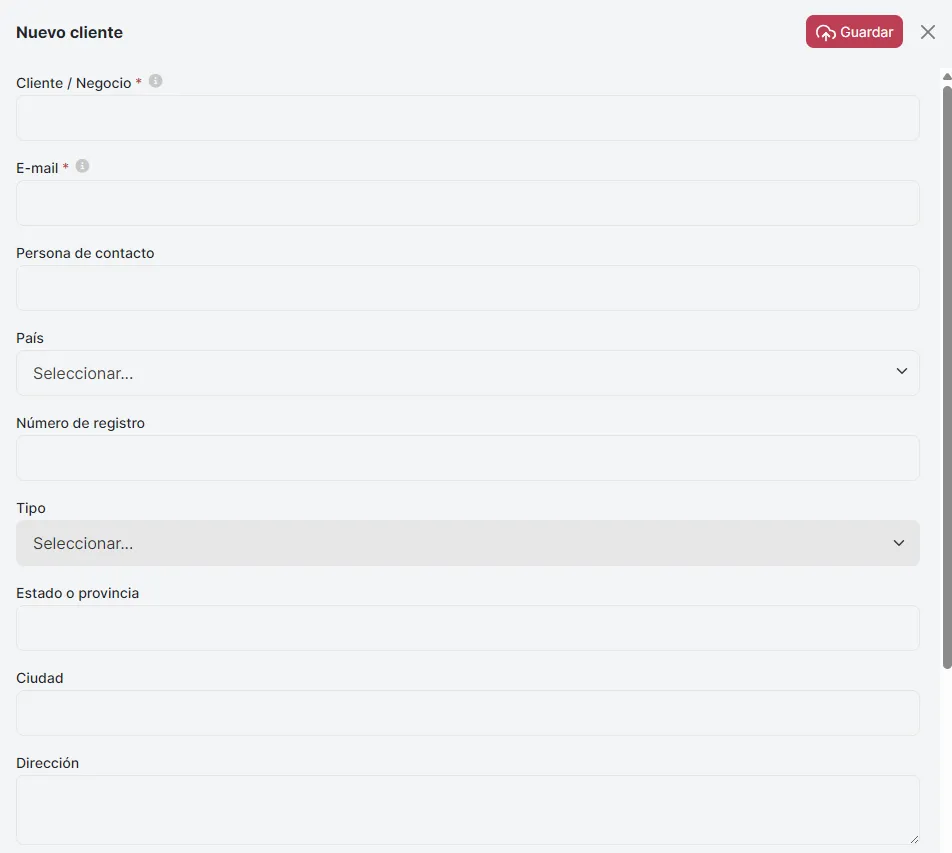
- Se abrirá un panel lateral con el formulario de creación.
- Completa los campos requeridos:
- Cliente / Negocio (requerido): nombre del cliente o empresa.
- E-mail (requerido): dirección de correo electrónico única.
- Persona de contacto: nombre de la persona de contacto si es diferente al nombre del cliente.
- Opcionalmente, completa la información adicional:
- Información fiscal: país, número de registro, tipo de registro. Si seleccionas Panamá, aparecerán campos adicionales para RUC (dígito verificador y tipo de RUC).
- Dirección: estado o provincia, ciudad, dirección completa y código postal.
- Contacto: teléfono fijo, celular y página web.
- Haz clic en Guardar.
4.2 Editar un cliente existente
- Desde la lista de clientes, haz clic en el menú de acciones (⋯) del cliente que deseas editar.
- Selecciona Editar.
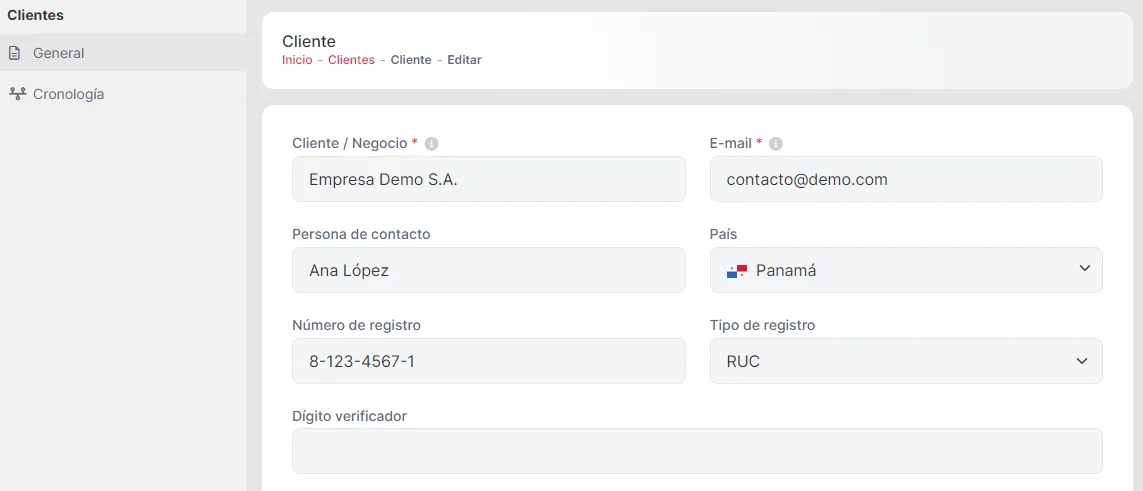
- Se abrirá la vista de edición con dos pestañas:
- General: información básica, fiscal, dirección y contacto (mismo formulario que la creación).
- Cronología: historial completo de actividades del cliente (ver sección 5).
- Modifica los campos necesarios y los cambios se guardan automáticamente al hacer clic en Guardar.
- Si cambias el estado del cliente, se registrará automáticamente en la bitácora.
5. Cronología
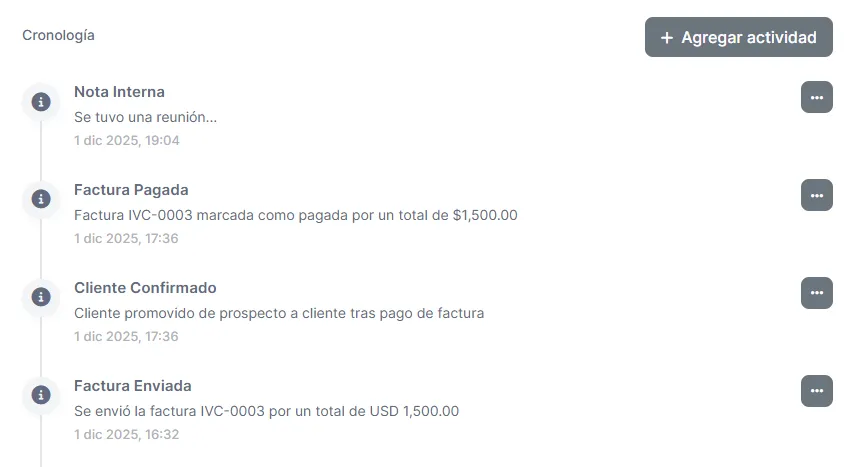
La Cronología es el historial completo de todas las interacciones y eventos relacionados con un cliente. Es una de las funcionalidades más poderosas del módulo de Clientes.
5.1 ¿Qué se registra automáticamente?
La plataforma registra automáticamente las siguientes actividades:
- Formularios recibidos: cuando alguien completa un formulario en tu sitio web, se crea o actualiza el cliente y se registra en la cronología.
- Presupuestos enviados: cada vez que envías un presupuesto a un cliente, se registra en su cronología con el código, monto y estado.
- Presupuestos aprobados / rechazados: cuando el cliente responde a un presupuesto, se registra automáticamente.
- Facturas creadas / enviadas: cada factura asociada al cliente se registra en la cronología.
- Facturas pagadas: cuando una factura se marca como pagada, se registra en la cronología.
- Cambios de estado: cuando cambias el estado del cliente (por ejemplo, de Prospecto a Cliente), se registra en la cronología.
- Ediciones del cliente: cada vez que modificas la información del cliente, se registra en la cronología.
5.2 Agregar actividades manuales
Además de las actividades automáticas, puedes agregar notas internas y actividades personalizadas:
- Desde la vista de edición del cliente, ve a la pestaña Cronología.
- Haz clic en Agregar actividad.
- Se abrirá un panel lateral con el formulario:
- Descripción (requerido): describe la actividad o nota interna.
- Etapa de la actividad: selecciona en qué etapa del ciclo de vida se registra esta actividad:
- Prospecto: cliente potencial, aún no ha comprado.
- Presupuesto: cliente en proceso de evaluación de presupuesto.
- Venta: cliente activo con transacciones en curso.
- Postventa: cliente con historial de compras, en fase de recompra o soporte.
- Tags: selecciona o crea tags personalizados para categorizar la actividad (por ejemplo: "llamada", "reunión", "seguimiento", "urgente").
- Haz clic en Guardar.
5.3 Editar y eliminar actividades
- Editar: desde la cronología, haz clic en el menú de acciones (⋯) de la actividad y selecciona Editar. Puedes modificar la descripción, etapa y tags.
- Eliminar: desde el menú de acciones, selecciona Eliminar. Solo puedes eliminar actividades manuales; las actividades automáticas no se pueden eliminar para mantener la integridad del historial.
6. Integraciones clave
6.1 Formularios
Creación automática de clientes: cuando alguien completa un formulario en tu sitio web, el sistema:
- Verifica si ya existe un cliente con ese email.
- Si no existe, crea un nuevo cliente automáticamente con estado "Prospecto".
- Si ya existe, actualiza la información si es necesario.
- Registra la actividad en la cronología del cliente con la información del formulario.
Esto significa que no necesitas crear clientes manualmente cuando recibes respuestas de formularios; MGPanel lo hace por ti.

6.2 Presupuestos
Vinculación automática: cuando creas un presupuesto, debes seleccionar un cliente. El sistema:
- Vincula el presupuesto al cliente seleccionado.
- Registra automáticamente en la cronología del cliente cuando:
- Se envía el presupuesto.
- El cliente aprueba o rechaza el presupuesto.
- Se edita el presupuesto.
Esto te permite ver todo el historial de presupuestos de un cliente desde su ficha.
6.3 Facturas
Vinculación automática: cuando creas una factura, debes seleccionar un cliente. La plataforma:
- Vincula la factura al cliente seleccionado.
- Registra automáticamente en la cronología del cliente cuando:
- Se crea la factura.
- Se envía la factura.
- Se marca la factura como pagada.
- Se promueve el cliente de Prospecto a Cliente tras el primer pago.
Esto te permite ver todo el historial financiero de un cliente desde su ficha.
6.4 Listas de clientes
Organización y segmentación: puedes añadir clientes a listas personalizadas:
- Selecciona uno o más clientes desde la lista principal (usa los checkboxes).
- Aparecerá el panel de acciones múltiples.
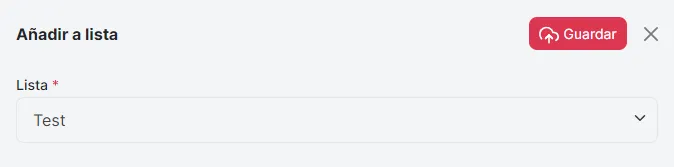
- Haz clic en Más acciones → Añadir a lista.
- Selecciona la lista deseada y confirma.
Las listas te permiten organizar tus clientes para campañas de marketing, segmentación o seguimiento especial.
6.5 Exportación
Exportar clientes seleccionados: puedes exportar la información de clientes seleccionados:
- Selecciona uno o más clientes desde la lista principal.
- Haz clic en Más acciones → Exportar seleccionados.
- Se generará un archivo con la información de los clientes seleccionados.

7. Búsqueda, filtros y acciones masivas
7.1 Búsqueda en tiempo real
El buscador en la barra superior permite buscar clientes por:
- Nombre: busca en el nombre del cliente o negocio.
- Email: busca en la dirección de correo electrónico.
La búsqueda se aplica en tiempo real mientras escribes.
7.2 Filtros avanzados
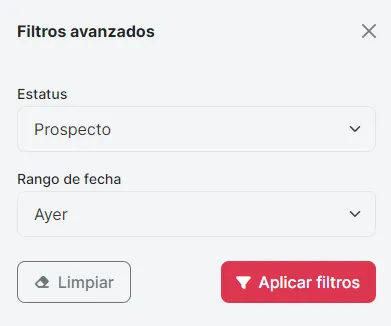
Haz clic en Filtrar para abrir el panel de filtros avanzados:
- Estatus: filtra por estado (Todos, Prospecto, Cliente).
- Rango de fecha: filtra por fecha de registro:
- Hoy
- Ayer
- Últimos 7 días
- Este mes
- Mes anterior
- Últimos 3 meses
- Personalizado (selecciona un rango de fechas específico)
Los filtros se pueden combinar con la búsqueda para resultados más precisos.
7.3 Selección múltiple y acciones masivas
- Seleccionar clientes: usa los checkboxes en la tabla para seleccionar uno o más clientes. También puedes usar el checkbox en el encabezado para seleccionar todos los clientes visibles.
- Panel de acciones múltiples: cuando seleccionas uno o más clientes, aparece un panel superior con:
- Contador de clientes seleccionados.
- Menú Más acciones con opciones:
- Añadir a lista: añade los clientes seleccionados a una lista personalizada.
- Exportar seleccionados: exporta la información de los clientes seleccionados.
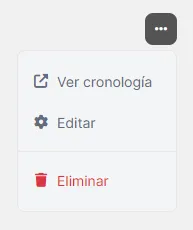
- Acciones rápidas: desde el menú de acciones (⋯) de cada cliente:
- Ver cronología: abre la vista del cliente en la pestaña de cronología.
- Editar: abre la vista de edición del cliente.
- Eliminar: elimina el cliente (solo si no tiene facturas, presupuestos o carritos asociados).
8. Mejores prácticas
- Organiza tus prospectos: usa el estado "Prospecto" para todos los clientes potenciales que aún no han comprado. Esto te permite hacer seguimiento diferenciado.
- Actualiza estados regularmente: cuando un prospecto realiza su primera compra, cámbialo a "Cliente" para tener métricas precisas.
- Usa la cronología: agrega notas internas después de llamadas o reuniones importantes. Esto te ayudará a recordar detalles clave en futuras interacciones.
- Aprovecha las listas: crea listas para segmentar tus clientes (por ejemplo: "Clientes VIP", "Prospectos calientes", "Seguimiento mensual").
- Revisa la bitácora antes de contactar: antes de llamar o enviar un email a un cliente, revisa su cronología para ver el historial completo de interacciones.
9. Solución de problemas frecuentes
| Problema | Cómo resolverlo |
|---|---|
| Intentas crear un cliente con un email que ya existe en el sistema. | La plataforma no permite duplicar emails. Si necesitas crear un cliente con el mismo email, primero elimina o edita el cliente existente, o verifica si el cliente ya existe en tu lista. |
| Intentas eliminar un cliente que tiene facturas, presupuestos o carritos asociados. | La plataforma protege la integridad de los datos. En lugar de eliminar, marca el cliente como "Inactivo" desde la vista de edición. Esto preserva el historial mientras lo oculta de las listas activas. |
| La cronología del cliente está vacía o no se registran actividades automáticas. | - Verifica que el cliente esté correctamente vinculado en Presupuestos o Facturas.- Las actividades automáticas se registran cuando se crean, envían o actualizan documentos asociados al cliente.- Si necesitas registrar una actividad manual, usa el botón "Agregar actividad" en la pestaña Cronología. |
| Los filtros no muestran los resultados esperados. | - Asegúrate de hacer clic en "Aplicar filtros" después de seleccionar los criterios.- Usa "Limpiar" para resetear los filtros y empezar de nuevo.- Verifica que los datos del cliente (estado, fecha) estén correctamente guardados. |
| La opción de exportar no está disponible o no funciona. | - Asegúrate de haber seleccionado al menos un cliente antes de intentar exportar.- Verifica que tengas permisos de propietario o administrador (solo estos roles pueden ver y exportar clientes). |
10. Recursos y soporte
- Emyi: Tu asistente de IA en MGPanel puede ayudarte con preguntas sobre el módulo de Clientes. Solo pregúntale desde el chat.
- Soporte técnico: abre un ticket desde emyi → Reportar un error (ve a la sección de Ayuda -> Sugerir mejoras -> Reportar un error) o escribe a
[email protected]indicando el código del presupuesto y capturas relevantes.