



El módulo Cuentas es tu centro de control para gestionar todos tus proyectos, marcas y negocios en MGPanel. Desde aquí puedes crear nuevas cuentas, cambiar entre ellas, ver el estado de tus planes y organizar tu trabajo de manera eficiente. Cada cuenta es un espacio independiente con su propio sitio web, CRM y configuración.
1. ¿Qué es el módulo de Cuentas?
El módulo Cuentas te permite gestionar todos los espacios de trabajo asociados a tu usuario. A diferencia del módulo de Usuarios (que gestiona quién tiene acceso), este módulo se enfoca en los proyectos y negocios que administras.
Diferencia clave: Usuario vs Cuenta
- Usuario: Es tu identidad en MGPanel (email, nombre, contraseña). Un usuario puede tener acceso a múltiples cuentas.
- Cuenta: Es un espacio de trabajo independiente (sitio web, CRM, configuración). Cada cuenta puede tener múltiples usuarios con diferentes roles.
Relación con otros elementos:
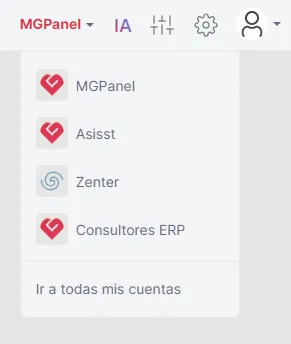
- Selector de cuenta en la barra superior: Muestra tu cuenta activa y te permite cambiar rápidamente entre cuentas recientes (hasta 8). Este selector se actualiza cuando activas una cuenta desde el módulo.
- Módulo de Usuarios: Gestiona quién tiene acceso a cada cuenta y con qué permisos.
- Módulo de Configuración: Cada cuenta tiene su propia configuración independiente.
2. Acceso y vista general
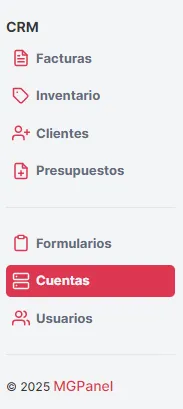
- Desde el menú lateral → Cuentas.
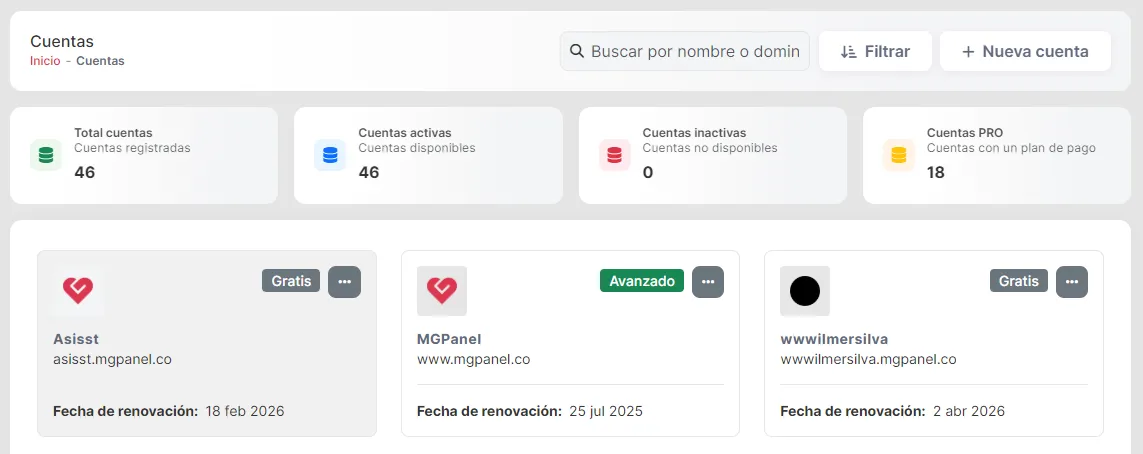
- Verás la vista principal con:
- Barra de herramientas: buscador por nombre o dominio, botón Filtrar y Nueva cuenta.
- Panel de estadísticas: cuatro métricas clave que se actualizan en tiempo real:
- Total cuentas: número total de cuentas que tienes registradas.
- Cuentas activas: cuentas con estado activo y disponibles para usar.
- Cuentas inactivas: cuentas que requieren un plan de pago para activarse.
- Cuentas PRO: cuentas con plan Avanzado o Agencia (planes de pago).
- Vista de tarjetas: cada cuenta se muestra como una tarjeta con:
- Favicon de la cuenta (o favicon por defecto si no tiene uno personalizado).
- Badge de plan (Gratis/Avanzado/Agencia) con colores distintivos.
- Badge de estado "Inactiva" si la cuenta requiere activación.
- Nombre de la cuenta y dominio.
- Fecha de renovación.
- Menú de acciones (⋯) con opciones contextuales.
3. Tipos de cuentas y planes 🗂️
3.1 Tipos de cuentas
MGPanel permite crear dos tipos de cuentas según tu necesidad inicial:
Sitio web:
- Enfocado en crear y gestionar tu presencia online.
- Incluye editor de páginas, blog, formularios y diseño personalizable.
- Ideal para: blogs, sitios corporativos, landing pages, portafolios.
- Tipos de sitio disponibles: El que elijas desarrrollar.
- Puedes usar el CRM también si lo necesitas.
CRM:
- Enfocado en gestionar procesos comerciales y de venta.
- Incluye facturas, inventario, clientes, presupuestos y herramientas financieras.
- Ideal para: negocios que necesitan facturación, control de inventario, gestión de clientes.
- Requiere datos del negocio: país, moneda, tipo de registro, dirección, contacto.
- Puedes tener tu sitio web también si lo necesitas.
💡 Importante:
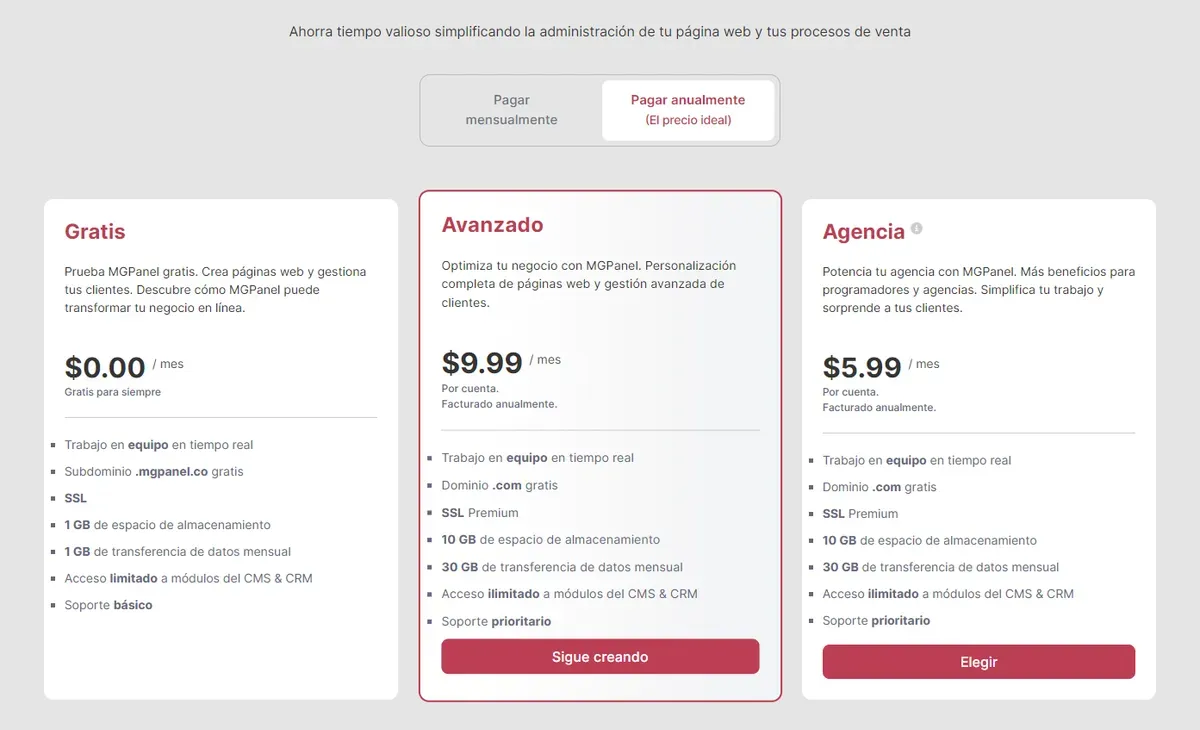
3.2 Planes disponibles
| Plan | Características | Limitaciones |
|---|---|---|
| Gratis | Capa gratuita con acceso a casi todas las funcionalidades | Limites de transferencia y almacenamiento. Solo una cuenta gratis activa por usuario. |
| Avanzado | Funcionalidades completas dentro de toda la plataforma y limites extendidos | Facturación mensual o anual por cuenta. Ideal para negocios individuales. |
| Agencia | Mismo que Avanzado con beneficios para agencias | Requiere mínimo 3 cuentas activas con plan de pago. Ideal para programadores y agencias que gestionan múltiples clientes. |
3.3 Estados de cuenta
Activa:
- La cuenta está completamente operativa.
- Puedes acceder a todos los módulos y funcionalidades.
- Aparece en el selector de cuenta de la barra superior.
Inactiva:
- La cuenta existe pero no está disponible para usar.
- Ocurre cuando:
- Tienes una cuenta Gratis activa y creas una nueva (la nueva queda inactiva).
- Tu plan expira o se cancela.
- Para activarla, necesitas actualizar a un plan de pago.
3.4 Fecha de renovación
Cada cuenta muestra su fecha de renovación en la parte inferior de la tarjeta. Esta fecha indica:
- Cuándo expira tu plan actual (si tienes plan Gratis, la fecha es de referencia).
- Cuándo se renovará automáticamente (si tienes facturación recurrente).
- Qué hacer si expira: deberás renovar el plan para mantener la cuenta activa.
4. Crear una nueva cuenta
4.1 Cuándo crear una nueva cuenta
Crea múltiples cuentas cuando:
- Gestionas varias marcas o negocios independientes.
- Tienes proyectos separados para diferentes clientes.
- Necesitas entornos de prueba o desarrollo.
- Quieres separar sitios web de diferentes industrias.
4.2 Proceso paso a paso
El asistente de creación guía el proceso en 4 pasos:
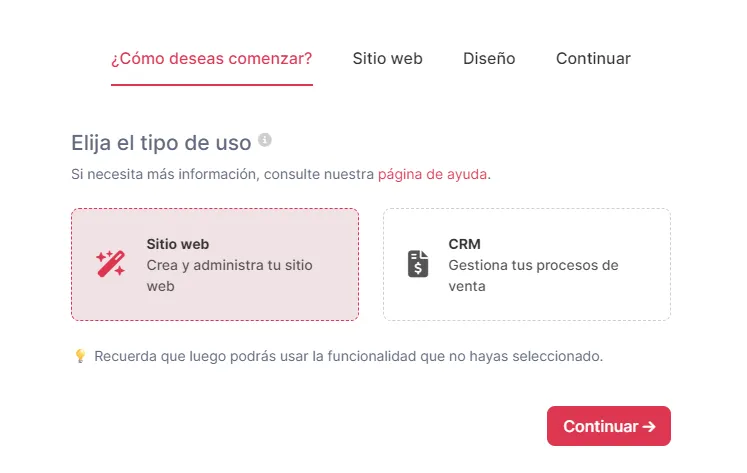
Paso 1: Elegir tipo de uso
- Selecciona Sitio web si tu prioridad es crear páginas, blog o tienda online.
- Selecciona CRM si tu prioridad es gestionar facturas, inventario y clientes.
- Recuerda: podrás usar ambas funcionalidades después, esta elección solo determina la configuración inicial.
Paso 2a: Configuración Sitio web
- Nombre de tu marca o negocio: Este será el nombre visible en tu sitio.
- Tipo de sitio web: elige entre blog, tienda online, evento, restaurante, corporativo o personal. Esto ayuda a personalizar las funciones iniciales.
Paso 2b: Configuración CRM
- Nombre del negocio
- Categoría: tipo de negocio o industria.
- Email: correo principal del negocio.
- País: selector con países disponibles. Al seleccionar, se habilitan automáticamente:
- Moneda: monedas disponibles para ese país.
- Tipo de registro: tipos de registro fiscal del país (RUC, NIT, etc.).
- Número de registro: número fiscal o de registro comercial.
- Estado/Provincia, Ciudad, Dirección, Código postal: dirección completa del negocio.
- Teléfono fijo y móvil: números de contacto.
Paso 3: Selección de diseño (solo Sitio web)
- Comenzar con un diseño sugerido: abre una galería con plantillas disponibles. Selecciona una que se adapte a tu proyecto.
- Comenzar desde cero: crea un sitio en blanco para máxima personalización.
Paso 4: Confirmación y creación
- Revisa la información ingresada.
- El sistema genera automáticamente:
- Un "nick" único basado en el nombre (normalizado y sin caracteres especiales).
- Un dominio:
nick.mgpanel.co. - Si el nick está reservado o ya existe, se agrega un sufijo único automáticamente.
4.3 Limitaciones y advertencias
Cuentas gratuitas:
- Solo puedes tener una cuenta Gratis activa a la vez.
- Si ya tienes una cuenta Gratis activa, verás una advertencia al intentar crear una nueva.
- Las cuentas adicionales quedarán inactivas hasta que actualices a un plan de pago.
Validaciones automáticas:
- Nombres reservados: el sistema detecta nombres que no pueden usarse (como "mgpanel", "admin", "api", etc.) y agrega el prefijo "r-" automáticamente.
- Longitud del nombre: mínimo 3 caracteres, máximo 39 caracteres.
- Dominio único: si el nick generado ya existe, se agrega un código único de 6 caracteres.
5. Gestionar cuentas existentes
5.1 Activar una cuenta
Qué significa activar:
- Cambiar tu cuenta activa es como cambiar de "escritorio" en tu computadora.
- La cuenta activa determina qué sitio web, CRM y configuración ves al navegar por MGPanel.
- Solo puedes tener una cuenta activa a la vez.
Cómo activar:
- Desde el módulo de Cuentas, haz clic en el menú de tres puntos de la cuenta que deseas activar.
- Selecciona "Ir a la cuenta".
- El sistema actualiza automáticamente:
- Tu cuenta activa en el perfil.
- El selector de cuenta en la barra superior.
- La lista de cuentas recientes (hasta 8, las más usadas aparecen primero).
Cuentas recientes:
- Las últimas 8 cuentas que has activado aparecen en el selector de la barra superior.
- Se ordenan por fecha de última conexión (más recientes primero).
- La cuenta activa siempre aparece primero en la lista del módulo.
5.2 Ver detalles de cada cuenta
Cada tarjeta muestra:
- Favicon: imagen identificativa de la cuenta (o favicon por defecto).
- Plan:
- Gris: Plan Gratis
- Verde: Plan Avanzado
- Azul: Plan Agencia
- Estado
- Nombre: nombre comercial o del proyecto.
- Dominio: URL completa de la cuenta (sin el protocolo https://).
- Fecha de renovación: cuando expira tu plan.
5.3 Menú de acciones
Cada cuenta tiene un menú desplegable (⋯) con opciones:
- Ir a la cuenta: activa esta cuenta y te redirige al dashboard.
- Mejorar plan: solo visible si el plan es Gratis. Te lleva a la página de precios.
- Eliminar: elimina la cuenta permanentemente (requiere confirmación y permisos de propietario).
5.4 Cambiar entre cuentas
Puedes cambiar de cuenta desde dos lugares:
- Desde el módulo de Cuentas: usa el menú de acciones y selecciona "Ir a la cuenta".
- Desde el selector de cuenta en la barra superior: haz clic en el nombre de tu cuenta activa y selecciona otra de la lista de recientes.
6. Búsqueda y filtros
6.1 Búsqueda rápida
La barra de búsqueda en la parte superior permite:
- Buscar por nombre: escribe parte del nombre de la cuenta.
- Buscar por dominio: escribe parte del dominio (sin https://).
- Búsqueda en tiempo real: los resultados se filtran automáticamente mientras escribes.
- Sensible a mayúsculas/minúsculas: no importa cómo escribas, el sistema encuentra coincidencias.
6.2 Filtros avanzados
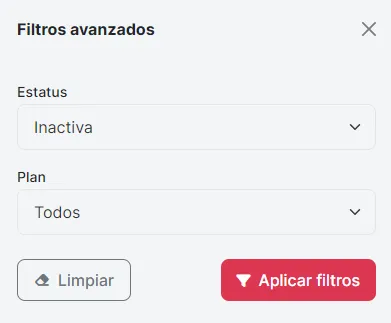
Haz clic en el botón "Filtrar" para abrir el panel lateral con opciones:
Filtro por estado:
- Todos: muestra todas las cuentas sin importar su estado.
- Activa: solo cuentas con estado activo.
- Inactiva: solo cuentas que requieren activación.
Filtro por plan:
- Todos: muestra todas las cuentas sin importar el plan.
- Gratis: solo cuentas con plan Gratis.
- Avanzado: solo cuentas con plan Avanzado.
- Agencia: solo cuentas con plan Agencia.
6.3 Aplicar y limpiar filtros
Aplicar filtros:
- Selecciona los filtros deseados en el panel lateral.
- Haz clic en "Aplicar filtros".
- El panel se cierra automáticamente y se muestran los resultados filtrados.
Limpiar filtros:
- Haz clic en "Limpiar" en el panel de filtros para resetear todos los filtros.
- También puedes limpiar la búsqueda manualmente borrando el texto.
6.4 Estadísticas dinámicas
Las estadísticas en la parte superior se actualizan automáticamente según los filtros aplicados:
- Si filtras por "Plan Avanzado", las estadísticas muestran solo datos de esas cuentas.
- Si no hay resultados, verás un mensaje: "No se encontraron cuentas con los filtros seleccionados".
7. Mejorar plan de una cuenta
7.1 Cuándo mejorar
Es necesario actualizar el plan cuando:
- Tienes una cuenta inactiva y quieres activarla.
- Necesitas crear múltiples cuentas (el plan Gratis solo permite una activa).
- Requieres funcionalidades avanzadas o límites más altos.
- Gestionas múltiples clientes y necesitas el plan Agencia.
7.2 Cómo acceder a la página de precios
Puedes acceder desde:
- Menú de acciones de la cuenta: si el plan es Gratis, verás la opción "Mejorar plan".
- Botón "Mejorar" en la barra superior: visible solo si tu cuenta activa tiene plan Gratis.
- Directamente: navega a
/pricesdesde cualquier parte del panel.
7.3 Diferencia entre planes
Plan Gratis:
- Ideal para probar la plataforma.
- Limitado a una cuenta activa.
- Acceso a casi todas las funcionalidades.
Plan Avanzado:
- Sin límites de cuentas activas.
- Facturación mensual o anual (anual tiene descuento).
- Ideal para negocios individuales o freelancers.
Plan Agencia:
- Mismo que Avanzado con beneficios para agencias.
- Requiere mínimo 3 cuentas activas con plan de pago.
- Ideal para programadores y agencias que gestionan múltiples clientes.
- Precio por cuenta más económico cuando gestionas muchas.
7.4 Proceso de actualización
- Accede a la página de precios.
- Elige entre facturación mensual o anual (anual tiene mejor precio).
- Selecciona el plan que mejor se adapte a tus necesidades.
- Completa el proceso de pago.
- Tu cuenta se activa automáticamente y puedes crear cuentas adicionales.

8. Eliminar una cuenta
8.1 Cuándo eliminar vs mantener inactiva
Elimina una cuenta cuando:
- Ya no la necesitas y quieres liberar espacio.
- Es un proyecto de prueba que ya cumplió su propósito.
- Quieres limpiar cuentas antiguas o duplicadas.
Mantén una cuenta inactiva cuando:
- Puede ser útil en el futuro.
- Quieres conservar los datos históricos.
- No estás seguro de eliminarla permanentemente.
8.2 Proceso de eliminación
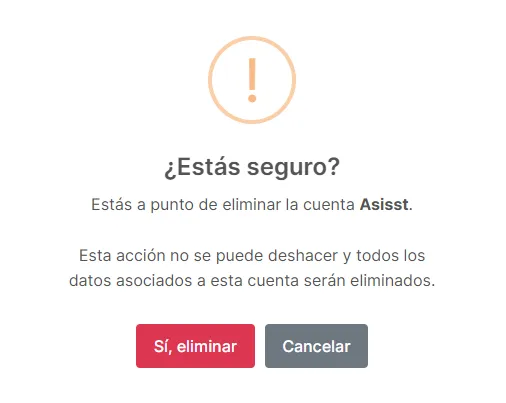
- Desde el módulo de Cuentas, abre el menú de acciones (⋯) de la cuenta.
- Selecciona "Eliminar".
- Aparece una confirmación con:
- Nombre de la cuenta a eliminar.
- Advertencia de que la acción no se puede deshacer.
- Información sobre pérdida de datos.
- Confirma la eliminación.
- La plataforma procesa la solicitud y actualiza la lista.
8.3 Advertencias importantes
Pérdida de datos:
- La eliminación es irreversible.
- Se eliminan todos los datos asociados: sitio web, CRM, inventario, facturas, clientes, etc.
- No hay forma de recuperar la información después de eliminar.
Permisos requeridos:
- Solo el propietario de la cuenta puede eliminarla.
- Si no eres propietario, no verás la opción de eliminar.
8.4 Qué pasa con la cuenta activa
Si eliminas la cuenta activa:
- MGPanel busca automáticamente otra cuenta disponible para activar.
- Si hay otras cuentas, se activa la primera disponible.
- Si no quedan cuentas, se redirige a
/get-startedy tu estado de usuario cambia a (modo inicial).
Eliminación lógica:
- La cuenta no se elimina físicamente de la base de datos.
- Esto permite mantener referencias históricas si es necesario.
9. Mejores prácticas según perfil
9.1 Para dueños de negocio
Organización de cuentas:
- Crea una cuenta por marca o negocio independiente.
- Separa proyectos grandes en cuentas diferentes para mejor organización.
- Usa nombres descriptivos que identifiquen claramente cada cuenta.
Gestión de planes:
- Si gestionas un solo negocio, el plan Avanzado es suficiente.
- Si tienes múltiples marcas, considera el plan Agencia para ahorrar costos.
- Revisa regularmente las fechas de renovación para evitar interrupciones.
Cuentas inactivas:
- Si tienes una cuenta Gratis activa y creas otra, la nueva quedará inactiva.
- Planifica la actualización del plan si necesitas múltiples cuentas activas.
9.2 Para programadores y agencias
Cuentas de desarrollo:
- Usa cuentas separadas para desarrollo, staging y producción.
- Mantén cuentas de prueba organizadas con nombres claros.
Organización por cliente:
- Crea una cuenta por cliente para mantener proyectos separados.
- Usa el plan Agencia si gestionas 3 o más clientes para obtener mejores precios.
- Mantén un registro claro de qué cuenta corresponde a qué cliente.
Gestión de agencia:
- El plan Agencia requiere mínimo 3 cuentas activas con plan de pago.
- Contacta al equipo si eres agencia y estás comenzando para conocer opciones especiales.
- Aprovecha el precio por cuenta reducido cuando gestionas muchas cuentas.
10. Solución de problemas frecuentes
| Situación | Posible causa | Cómo resolverlo |
|---|---|---|
| No puedo crear una nueva cuenta | Ya tienes una cuenta Gratis activa | Actualiza a un plan de pago (Avanzado o Agencia) para crear múltiples cuentas activas. |
| Mi cuenta aparece como inactiva | Tienes una cuenta Gratis activa y creaste otra, o tu plan expiró | Actualiza a un plan de pago desde el menú de acciones o el botón "Mejorar" en la barra superior. |
| No puedo activar una cuenta | La cuenta está inactiva o no tienes permisos | Verifica que tengas permisos sobre la cuenta y que no esté eliminada. Si está inactiva, actualiza el plan. |
| No veo todas mis cuentas | Hay filtros aplicados o búsqueda activa | Limpia los filtros haciendo clic en "Limpiar" y borra el texto de búsqueda. |
| Error al eliminar cuenta | No eres propietario de la cuenta | Solo el propietario puede eliminar cuentas. Si necesitas eliminar una cuenta, contacta al propietario o al soporte. |
| El dominio generado no es el que esperaba | El nombre contiene caracteres especiales o el nick ya existe | El sistema normaliza el nombre y genera un nick único. Si el nick base está ocupado, se agrega un código único automáticamente. |
| No aparece la opción "Mejorar plan" | Tu cuenta ya tiene un plan de pago | Esta opción solo aparece para cuentas con plan Gratis. Si necesitas cambiar de plan, contacta a soporte. |
| La cuenta activa cambió sin que yo lo hiciera | Se eliminó la cuenta que estaba activa | El sistema activa automáticamente otra cuenta disponible. Si no hay más cuentas, serás redirigido a la pantalla inicial. |
11. Recursos adicionales y soporte
emyi puede ayudarte a:
- Explicar la diferencia entre tipos de cuentas (Sitio Web vs CRM).
- Guiarte paso a paso para crear una nueva cuenta.
- Resolver dudas sobre planes y facturación.
- Ayudarte a organizar múltiples cuentas.
Soporte:
- Si encuentras un error o necesitas ayuda con la configuración, abre un ticket desde emyi, ve a la sección de Ayuda -> Sugerir mejoras -> Reportar un error o escribe a [email protected] con detalles de tu problema.
- Para consultas sobre el plan Agencia, contacta a [email protected].