



Bienvenido a MGPanel, esta documentación te guiará paso a paso para aprovechar al máximo todas las herramientas disponibles.
1. ¿Qué es MGPanel?
MGPanel es una plataforma que unifica la gestión de tu sitio web y CRM en un solo lugar. Funciona bajo un modelo multi-cuenta: cada negocio tiene su propio espacio, pero todos aprovechan la misma plataforma escalable. Desde aquí puedes diseñar páginas, automatizar flujos comerciales, monitorear inventarios y controlar quién accede a qué.
- Para negocios: obtienes una vista clara de tus cuentas, ventas y equipo sin depender de múltiples aplicaciones.
- Para desarrolladores: encuentras un editor de código avanzado, widgets personalizables y un entorno listo para trabajar con múltiples sitios a la vez.
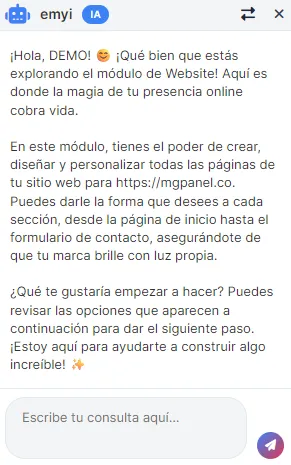
2. 🤖 Conoce a emyi, tu asistente
emyi vive dentro de MGPanel para acompañarte en cualquier tarea. Puedes preguntarle cómo crear páginas, solicitar ayuda sobre integraciones o pedir que te recuerde dónde ajustar una configuración. Cuando envías una consulta, el equipo de soporte recibe una notificación para darte seguimiento si lo necesitas.
Trátalo como tu copiloto: es perfecto para obtener respuestas rápidas sin abandonar la pantalla en la que estás trabajando.
3. Crear tu cuenta paso a paso
3.1 Registro desde mgpanel.co
- Visita https://mgpanel.co y haz clic en “Empezar ahora”.
- Elige registrarte con email o con Google.
- Completa nombre, correo y teléfono (opcional). Acepta los términos y confirma.
- Revisa tu bandeja de entrada: recibirás los datos de acceso y un enlace de bienvenida.
3.2 Confirmación y roles iniciales
- Al ingresar por primera vez, podrás crear una cuenta para tu negocio (visible luego en el módulo
Cuentas). - Se te asigna rol de Propietario, con permisos para configurar el sitio, invitar usuarios y gestionar el CRM.
- Desde el módulo de Usuarios puedes invitar a tu equipo para que cada persona tenga su propio acceso y seguimiento de actividad.
3.3 Elegir el tipo de uso
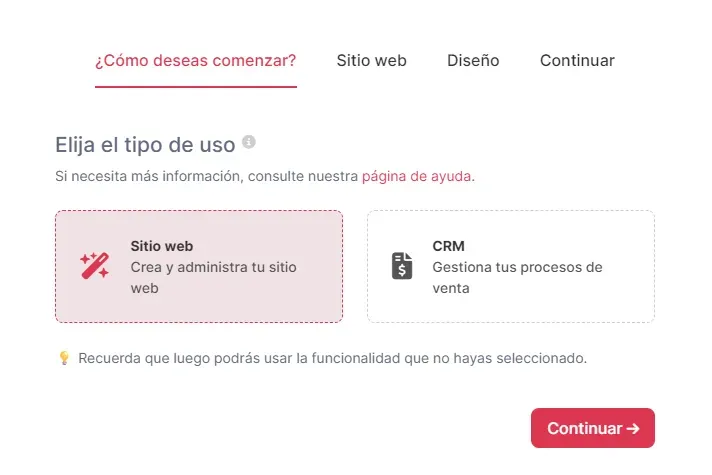
Al crear una cuenta nueva, MGPanel te pide elegir cómo deseas comenzar. Esta selección adapta el asistente de configuración inicial, pero no bloquea ningún módulo: una vez creada la cuenta puedes acceder a todas las herramientas — Sitio Web y CRM — desde el menú lateral.
- Sitio web: te guía por el nombre de tu marca y la elección de plantilla o diseño inicial. Recomendado si la prioridad del proyecto es construir y gestionar el sitio web.
- CRM: te guía por el nombre del negocio, país y moneda. Recomendado si la prioridad inmediata es facturar, presupuestar o gestionar clientes sin configurar un sitio web todavía.
💡 ¿Necesitas web + CRM? Selecciona Sitio web. El asistente de configuración incluye el paso de diseño y plantilla, y el CRM queda disponible desde el primer momento sin ninguna restricción.
4. Iniciar sesión y recuperar acceso
4.1 Inicio de sesión seguro
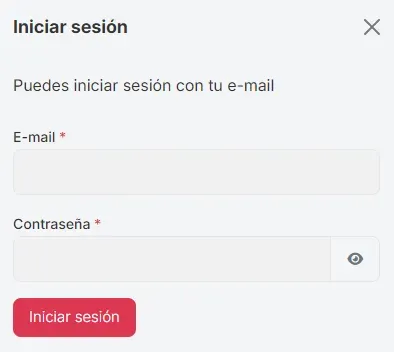
- Ve a https://mgpanel.co y pulsa “Iniciar sesión”.
- Ingresa el correo y contraseña que registraste o usa Google si lo conectaste.
- Al entrar, MGPanel recuerda tu última cuenta activa para que retomes donde lo dejaste.
4.2 Recuperar contraseña
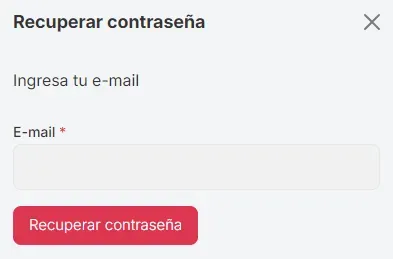
- En la misma pantalla de inicio de sesión, selecciona “¿Olvidaste tu contraseña?”.
- Escribe tu correo y espera el mensaje con el enlace de restablecimiento (si no lo ves, revisa SPAM o Promociones).
- Crea una contraseña nueva y vuelve a iniciar sesión. Tu cuenta y tus sitios permanecen intactos durante el proceso.
5. Primer recorrido por la plataforma
5.1 Página de inicio
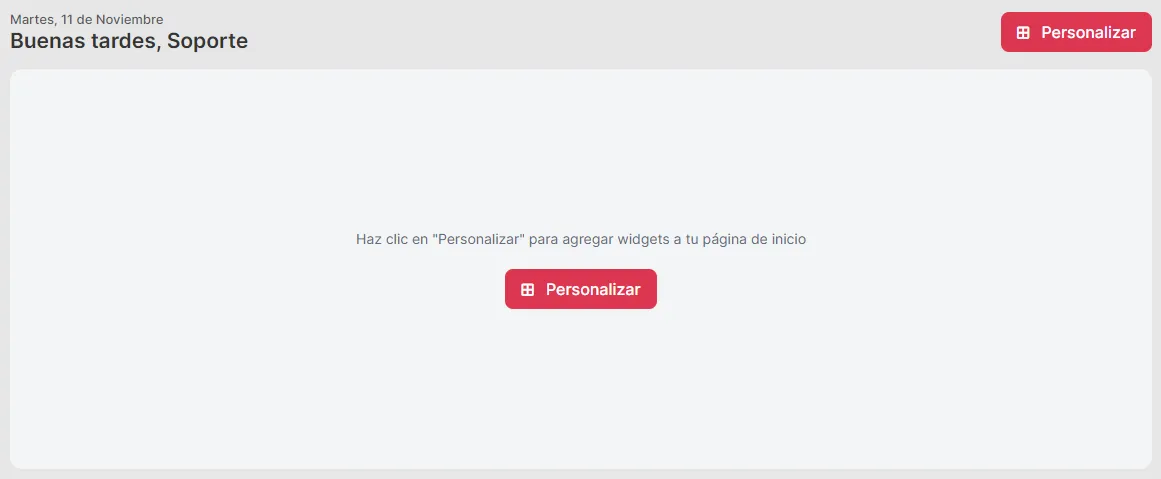
El módulo de Inicio te recibe con widgets personalizables: estadísticas de ventas, accesos rápidos, novedades o recordatorios. Usa el botón “Personalizar” para activar widgets y acomodarlos según tus prioridades. Cada cuenta puede tener su propio tablero sin afectar a las demás.
5.2 Administrar cuentas
Este módulo lista los sitios o proyectos asociados a tu usuario. Desde aquí puedes:
- Ver el estado del plan (Gratis, Avanzado, Agencia) y fecha de renovación.
- Activar la cuenta en la que deseas trabajar con “Ir a la cuenta”.
- Crear nuevas cuentas si gestionas varias marcas o negocios (negocios, pruebas, clientes, etc.).
5.3 Invitar a tu equipo
El módulo Usuarios centraliza a todas las personas con acceso a cada cuenta. Puedes crear usuarios nuevos, definir su rol (Administrador, Programador, Editor) y ver su última conexión. Cuando invites a alguien, MGPanel enviará automáticamente el correo con instrucciones para unirse.
6. Navegación básica de MGPanel
MGPanel tiene dos áreas principales de navegación: la barra superior y el menú lateral. Conocer ambas te ayudará a moverte eficientemente por la plataforma.
6.1 Barra superior de navegación
La barra superior está siempre visible y te da acceso rápido a funciones esenciales. Se divide en tres zonas principales:
Zona izquierda: Menú y navegación principal
- Menú hamburguesa (☰): contrae o expande el menú lateral izquierdo para ganar más espacio de trabajo. Útil cuando necesitas una vista más amplia del contenido.
- Logo MGPanel: enlace directo a tu dashboard de inicio. Haz clic para volver rápidamente al inicio desde cualquier módulo.
- "Documentación": abre la documentación completa de MGPanel en una nueva pestaña.
- Menú "Ir a web": acceso rápido a tu sitio web:
- Ver sitio web publicado: abre la versión pública de tu sitio en una nueva pestaña.
- Ver sitio web en desarrollo: disponible solo para roles con permisos de programador o administrador, muestra la versión en borrador (draft) de tu sitio.
Zona central: Barras de acción de módulos
Algunos módulos muestran barras de acción específicas en esta zona. Por ejemplo:
- Módulo Editar Web: incluye menú "Archivo" con opciones como Deshacer/Rehacer, Código general, Solicitar publicación, Historial, Snapshots y traducción automática. También muestra botones para guardar cambios y switches para editar código general (CSS/JS).
- Módulo Formularios: menú "Archivo" con opciones para duplicar formularios, vista previa y compartir.
- Módulo Facturas: menú "Archivo" con opciones para guardar y enviar, emitir factura fiscal (si tienes la integración activa) y crear copias.
Estas barras aparecen dinámicamente según el módulo en el que te encuentres y ofrecen acciones contextuales relevantes.
Zona derecha: Cuenta y configuración
- Selector de idioma (ES/US/IT): solo visible en el módulo "Editar Web", te permite cambiar el idioma de edición del contenido. Útil cuando trabajas con sitios multiidioma.
- Selector de cuenta: muestra el nombre de tu cuenta activa. Haz clic para cambiar entre las diferentes cuentas asociadas a tu usuario. MGPanel recuerda tu última cuenta activa para que retomes donde lo dejaste.
- Botón "Mejorar": visible solo si tu plan es Gratis. Te lleva directamente a la página de planes para actualizar a Avanzado o Agencia y acceder a funciones premium.
- Botón "IA" (✨ IA): abre a emyi, tu asistente de inteligencia artificial integrado. Disponible para roles con permisos de programador o administrador. Puedes usar el atajo de teclado
Alt + Epara abrirlo rápidamente. Un indicador de notificación aparece cuando hay mensajes nuevos. - Botón de comentarios (💡): abre el panel "Envía comentarios" para proponer una mejora, sugerir una integración o reportar un error. Lo lee una persona del equipo y te avisamos por correo cuando lo implementamos o resolvemos.
- Botón "Integraciones": acceso rápido al módulo de integraciones donde puedes conectar servicios externos como facturación electrónica, pasarelas de pago y más. Disponible para roles con permisos elevados.
- Botón "Configuración" (⚙️): acceso directo a la configuración de tu cuenta, donde puedes ajustar preferencias, idiomas, notificaciones y más.
- Menú de usuario (👤): gestiona tu perfil y sesión:
- Tu nombre: muestra tu información de usuario (no clickeable).
- Tema oscuro: alterna entre tema claro y oscuro según tu preferencia.
- Salir: cierra tu sesión de forma segura.
En el celular, la barra superior se simplifica: Documentación, Ir a web, Cuentas y Comentarios pasan a la barra inferior de la pantalla, y el botón de IA se muestra solo como "IA".

6.2 Menú lateral
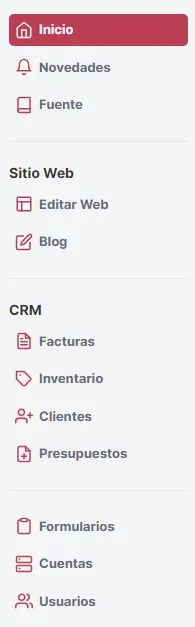
El menú izquierdo agrupa las herramientas según su función:
- Inicio: acceso directo al dashboard, novedades y módulo Fuente (gestor de recursos).
- Sitio Web: módulos
Editar Web,Blogy otros que afectan tu presencia online. - CRM: facturas, presupuestos, inventario, clientes y otras herramientas comerciales.
- Herramientas: formularios, cuentas y usuarios.
7. Primeros pasos recomendados
7.1 Para dueños de negocio y marketing
- Personaliza tu dashboard con widgets que muestren ventas, formularios y novedades.
- Mejora tu primera cuenta o crea una nueva y revisa la fecha de renovación.
- Invita a tu equipo comercial con roles de Editor para que gestionen inventario y facturas.
- Habla con emyi para descubrir plantillas y recursos listos para campañas.
7.2 Para desarrolladores y equipos técnicos
- Revisa el Editar Web para adaptar el sitio web.
- Crea nuevos en el módulo Blog o Formularios según el proyecto y revisa cómo se integran con shortcodes.
- Configura accesos con rol Programador y define quién puede publicar cambios.
- Explora los widgets de
Homeorientados a desarrolladores (bienvenida técnica, notificaciones prioritarias, monitoreo de cambios).
8. Comunidad y soporte continuo
- emyi es tu punto de partida para soporte inmediato dentro de MGPanel.
- Envía comentarios: con el botón 💡 de la barra superior (en el celular, Comentarios en la barra inferior) puedes proponer una mejora, sugerir una integración o reportar un error sin salir de la pantalla en la que estás. Te avisamos por correo cuando lo implementamos o resolvemos.
- Redes sociales: Instagram comparte lanzamientos, consejos rápidos y casos de éxito. LinkedIn publica novedades, historias de clientes y oportunidades para colaborar.
- Partners y soporte directo: si necesitas consultoría, solicita un partner certificado o contacta al equipo por correo.
9. Próximos pasos y recursos adicionales
- Visita la documentación de módulos específicos (Sitio Web, Formularios, Blog) para profundizar.
- Consulta el blog de MGPanel y las publicaciones recientes en redes para descubrir nuevas funcionalidades.
- Crea un checklist interno (Fuente) con tus próximos lanzamientos y usa las copias de seguridad (Backup) antes de implementar cambios grandes.