



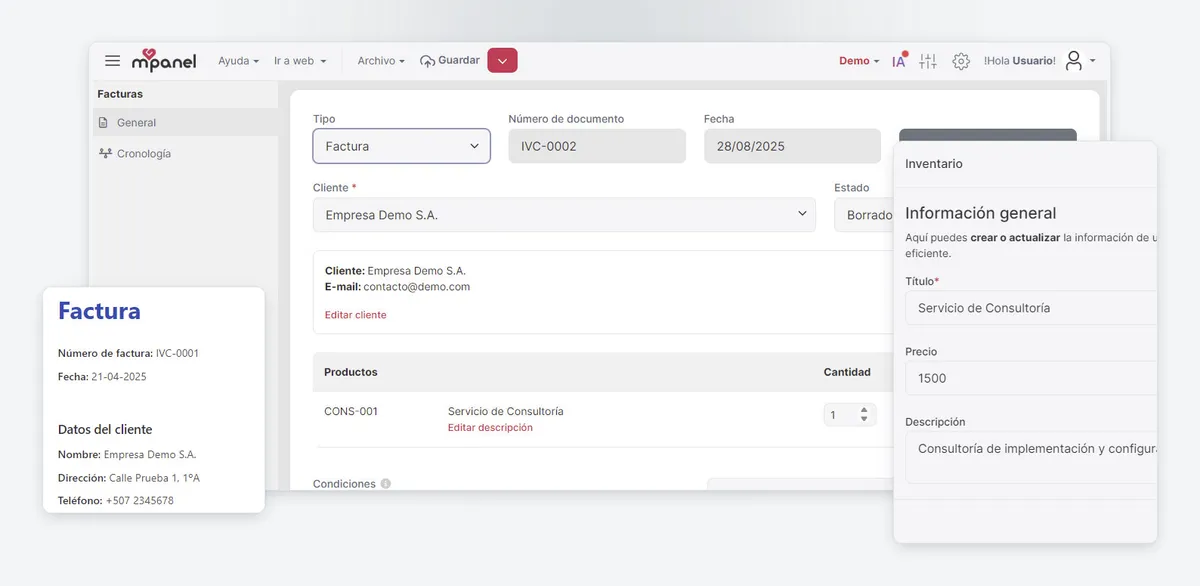
El módulo Facturas centraliza todo el ciclo de facturación en MGPanel. Desde un pedido preliminar hasta una factura fiscal emitida, puedes crear documentos profesionales, enviarlos por correo, registrar cobros y mantener trazabilidad con Inventario y Clientes sin salir de la plataforma.
1. ¿Qué es el módulo de Facturas?
El módulo Facturas es el corazón financiero del CRM. Está diseñado para controlar documentos comerciales y sincronizar la información con otros módulos clave.
- Para dueños de negocio: tendrás un historial organizado de pedidos, facturas y comprobantes, métricas de cobros pendientes y acceso rápido para enviar documentos a tus clientes.
- Para desarrolladores: ofrece endpoints claros y acciones que puedes ampliar mediante integraciones o automatizaciones propias.
Relación con otros módulos:
- Inventario: reutiliza productos y servicios con precios, SKU e impuestos definidos.
- Clientes: cada documento necesita un cliente; puedes crear y editar fichas sin salir del flujo.
- Integraciones: Funciones de facturación electronica se configuran desde el módulo de integraciones.
- Integraciones (pasarelas de pago): si activas una pasarela como Banco General o PagueloFacil, tu cliente puede pagar la factura en línea directamente desde el enlace que recibe por correo.
- Finanzas y Transacciones: cada emisión, anulación y pago de una factura queda registrado automáticamente como transacción en Finanzas.
2. Acceso y vista general
- Desd el menú lateral → CRM → Facturas.
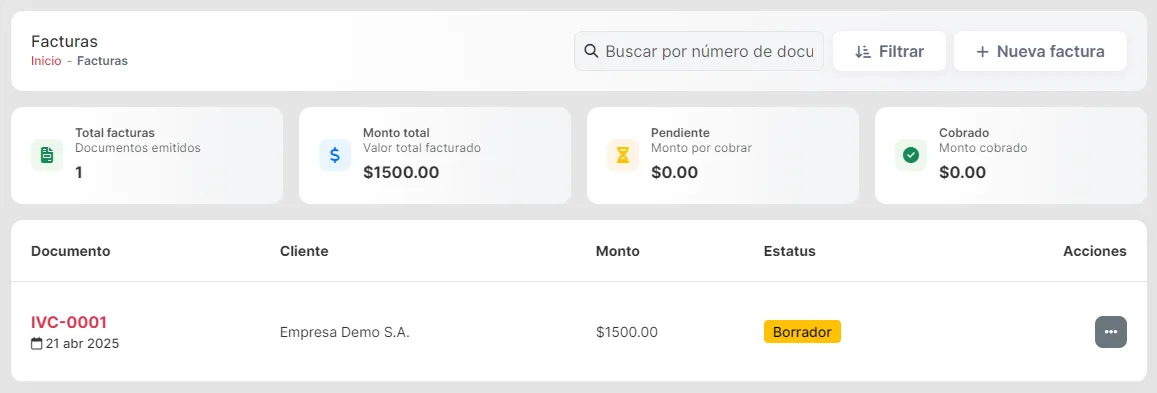
- Verás la vista principal con:
- Barra superior: buscador por número o cliente, botón Filtrar y Nueva factura.
- Panel de estadísticas: totales de documentos, monto facturado, pendiente y cobrado.
- Tabla central: listado de documentos con cliente, monto, estado y menú de acciones.
3. Tipos de documentos y estados 📄
3.1 Tipos disponibles
- Pedidos: Exclusivamente para pedidos de venta generados desde la tienda online.
- Facturas: documento comercial estándar con numeración automática.
- Facturas fiscales: disponible si tienes activa la integración con Facturación electrónica (Panamá); cumple requisitos legales y genera PDF oficial.
- Comprobantes: para recibos, notas de crédito/débito u otros respaldos especiales.
- Notas de crédito: anulan una factura fiscal ya emitida; ver sección 6 (Barra de acciones).
3.2 Estados del documento
| Estado | Cuándo se usa | Resultado en el panel |
|---|---|---|
| Borrador | Documento en edición | No se envía ni genera enlace público; totalmente editable |
| Orden Enviada | Pedido de tienda enviado al cliente desde “Guardar y enviar” | Cliente recibe correo con enlace; aún editable |
| Orden Vista | El cliente abrió el pedido | Útil para seguimiento comercial; aún editable |
| Factura no pagada | Factura o fiscal emitida sin pagos registrados | Aparece en cobros pendientes; ya no editable |
| Factura pagada parcial | Se registró al menos un pago que no cubre el total | Muestra el saldo pendiente; ya no editable |
| Factura pagada | El total quedó cubierto por los pagos registrados | Cierra el ciclo de cobro; ya no editable |
| Emitida | Factura fiscal aprobada por el PAC activo (EBI, Factory HKA o Factura Fácil) | Se habilita la descarga del PDF fiscal; documento bloqueado |
| Nota de crédito | Se emitió una nota de crédito sobre una factura fiscal | Anula la factura original y sus pagos; documento bloqueado |
| Anulada | Documento cancelado manualmente | No aparece en reportes activos |
Solo los documentos en Borrador, Orden Enviada u Orden Vista pueden editarse; el resto queda bloqueado por integridad financiera — puedes consultarlos, descargar el PDF fiscal o crear una copia.
4. Crear y editar documentos
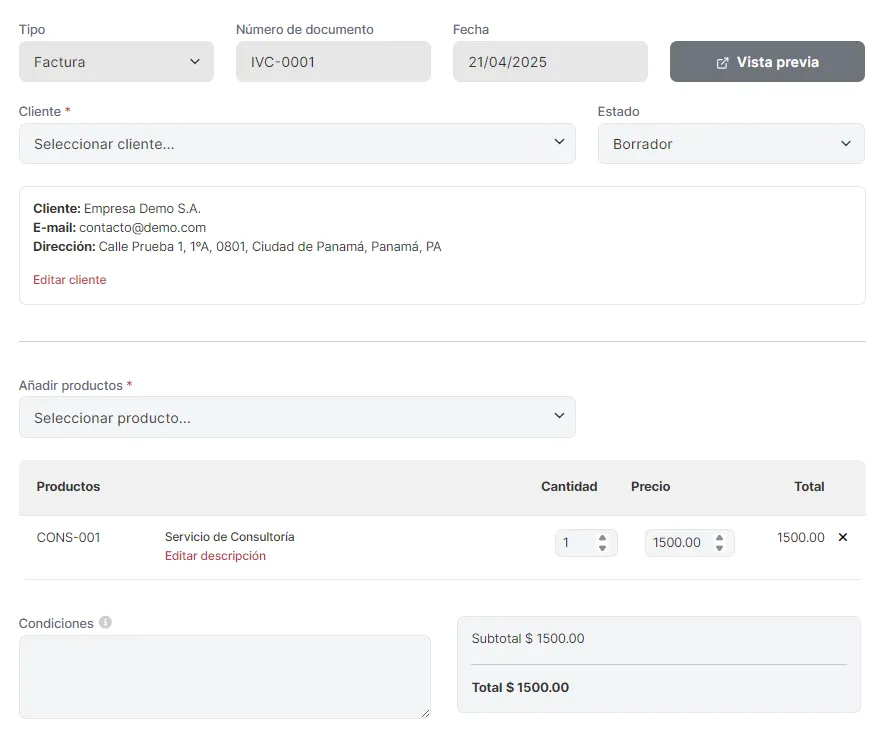
La vista Documento agrupa todos los pasos en la pestaña General.
- Tipo y numeración automática
- Selecciona el tipo (Pedido, Factura, Fiscal, Comprobante).
- El sistema sugiere el siguiente código (ORD-0005, IVC-0102, etc.) según el prefijo configurado.
- La fecha se coloca automáticamente y puedes ajustarla.
- Vista previa
- El botón Vista previa abre el documento en formato público para revisión rápida.
- Cliente
- Despliega la lista de clientes existentes o usa el Crear nuevo cliente para crear uno nuevo (nombre, email, dirección, teléfonos, país).
- Al guardar, el cliente queda disponible para futuras facturas.
- Estado
- Define si el documento inicia como Borrador, Enviado, etc. Puedes actualizarlo luego.
- Productos y servicios
- Usa el selector conectado a Inventario para traer SKU, precio y descripción.
- Cada línea permite editar cantidad, precio y una descripción personalizada por documento.
- Puedes usar Crear nuevo producto para añadir nuevos productos sin salir del flujo.
- Si el producto tiene variantes (talla, color, etc.), el sistema te pide elegir la combinación antes de agregarlo; precio, SKU y descripción se completan automáticamente.
- Si tu cuenta tiene un proveedor fiscal (PAC) activo, cada producto requiere su código DGI/CPBS correspondiente para poder facturarse fiscalmente.
- Con el botón Twist (integración TwistPrint activa) puedes importar una orden de trabajo completa como ítem, con descripción y precio ya cargados — sin copiar y pegar manualmente.
- Notas, condiciones y totales
- Campos de texto libre para términos de pago, políticas de devolución o instrucciones internas.
- El sistema calcula Subtotal y Total automáticamente conforme agregas ítems.
- Impuesto y exenciones
- Marca Exento de impuesto a nivel de documento para que no se aplique impuesto en ningún ítem.
- Cada ítem también puede marcarse como exento de forma independiente (se identifica con “(E)” junto al nombre); en un mismo documento pueden convivir ítems exentos y gravados.
- Si registras una factura fiscal emitida fuera de MGPanel y no tienes un PAC activo, completa manualmente el campo No. documento fiscal.
5. Pagos y cobros
Registra los cobros de un documento sin salir de la factura.
- En la sección Pagos del documento, registra uno o varios métodos (efectivo, tarjeta, transferencia, etc.) con su monto y referencia — útil cuando el cliente paga en partes con distintos métodos.
- El panel calcula el total pagado y el saldo pendiente en tiempo real; el estado del documento se actualiza automáticamente (Factura no pagada / pagada parcial / pagada).
- La pestaña Pagos relacionados muestra el historial de pagos asociados a la factura, con código
PAG-0000, método, monto y estado. - Al quedar completamente pagada, si el cliente era un prospecto, se promueve automáticamente a cliente.
6. Impuestos: ITBMS y líneas exentas
Un mismo documento puede combinar líneas gravadas y líneas exentas de ITBMS. El porcentaje que indicas en Impuesto % se aplica únicamente sobre la suma de las líneas gravadas: las exentas suman al subtotal y al total, pero quedan fuera de la base del impuesto.
6.1 Los tres niveles de exención
MGPanel puede marcar una exención en tres lugares distintos. Conviene distinguirlos, porque su alcance es diferente:
| Nivel | Dónde se activa | Alcance |
|---|---|---|
| Por producto | CRM → Productos → producto → casilla “Exento de impuesto”, junto a cada precio | Solo las líneas de ese producto quedan exentas; el resto del documento sigue gravado |
| Por documento | Casilla “Exento de impuesto” en el bloque Resumen del documento | Todo el documento queda exento, sin importar cómo esté marcada cada línea |
| Por cliente | Ficha del cliente → datos fiscales → “Exento de Impuesto” | Al seleccionar ese cliente, el documento se marca exento automáticamente |
Los datos fiscales del cliente se muestran cuando tienes activa la Facturación electrónica. En ese caso, cada línea exenta se reporta a la DGI con el código de ITBMS 00, y las gravadas con el código que corresponda a la tasa aplicada.
6.2 Combinar líneas gravadas y exentas en un mismo documento
Es el caso típico de negocios que ofrecen servicios exentos junto a otros gravados. Para lograrlo:
- Marca como Exento de impuesto los productos o servicios exentos desde CRM → Productos. La casilla está junto al precio, y también en cada variante y en cada ciclo de suscripción si el producto los usa.
- Deja sin marcar la casilla Exento de impuesto del bloque Resumen del documento: esa casilla exonera el documento completo y anula el cálculo línea por línea.
- Agrega las líneas normalmente. Las que provienen de un producto exento se identifican con el sufijo
(E)al final del título. - Confirma el porcentaje en Impuesto % (7 % es la tasa general del ITBMS en Panamá). Se aplicará solo sobre las líneas sin
(E).
La exención viaja con el producto
6.3 Ver cuánto se facturó gravado y cuánto exento
El bloque Resumen del documento muestra Subtotal, Descuento, Impuesto y Total, pero no separa la base gravada de la base exenta dentro de la misma factura o presupuesto.
Para ese desglose usa Finanzas → Reportes: los informes Resumen ITBMS y Ventas por período separan base exenta, base gravada e ITBMS por período, y pueden descargarse en PDF.
7. Barra de acciones y envío
La barra superior ofrece accesos directos:
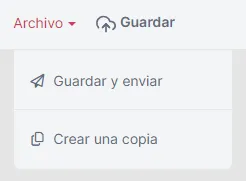
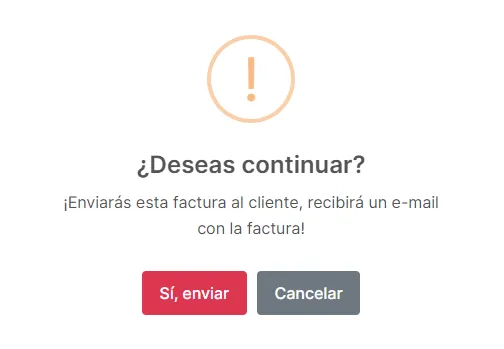
- Archivo → Guardar y enviar: guarda el documento y envía un correo al cliente con un enlace seguro y mensaje personalizable. El correo incluye logo, resumen y botón de acción.
- Archivo → Emitir factura fiscal: disponible si la cuenta tiene la integración con Facturación electrónica activa. Transforma la factura en un documento aprobado legalmente y genera PDF descargable.
- Archivo → Crear una copia: duplica la factura actual para reutilizar clientes o ítems.
- Botón Guardar
(Ctrl + S): guarda la versión actual sin enviar. - ⋯ → Nota de crédito: disponible solo sobre una factura fiscal ya emitida. Indica un motivo (opcional) y confirma — MGPanel crea el nuevo documento con numeración fiscal correlativa, anula los pagos asociados (registrándolo en Finanzas) y lo envía al PAC; también puedes descargarla desde el panel.
- Documento bloqueado tras emitir: una factura fiscal emitida o con nota de crédito ya no se puede editar ni eliminar — solo consultarla, descargar el PDF fiscal o crear una copia.
8. Integraciones clave
- Inventario
- Cada ítem trae SKU, precio y descripción desde el inventario.
- Cuando edites el inventario, los nuevos precios se reflejan inmediatamente al agregar productos.
- Clientes
- Al guardar un cliente desde la factura, se sincroniza con el módulo completo (contacto, país, etc).
- Facturación electrónica
- MGPanel soporta tres proveedores fiscales (PAC) para Panamá: EBI, Factory HKA y Factura Fácil. Actívalos desde Integraciones — solo puede haber un PAC activo a la vez; al activar uno se desactiva el anterior.
- El módulo detecta si hay un PAC activo y muestra la opción “Emitir factura fiscal” en la barra de acciones.
- Numeración doble: el código interno
IVC-0000identifica el documento antes de emitir; al emitirse, el correlativo fiscalFAC-0000queda alineado con el PAC. - Los datos fiscales del cliente deben incluir RUC/cédula y dígito verificador; además puedes marcarlo como Exento de impuesto o Retenedor (con su % de retención de ITBMS) según corresponda.
- Cada producto requiere su código DGI/CPBS cuando hay un PAC activo.
- MGPanel envía la información al PAC y almacena PDF, QR/CUFE y número de autorización.
- Recomendado diferenciar ambientes (Producción vs. desarrollo/demo) desde Integraciones.
- Notificaciones por email
- Al enviar la factura, MGPanel usa la configuración de correo del sistema para enviar un Correo electrónico firmado por tu marca.
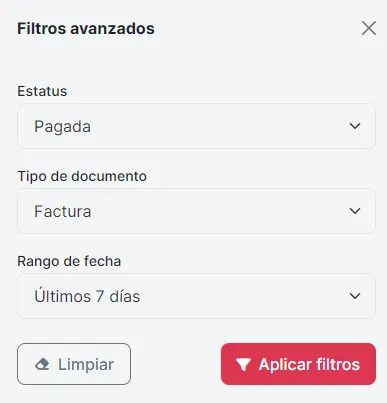
9. Búsqueda, filtros y tabla
- Buscador rápido: escribe parte del código (
IVC-0102), el nombre del cliente o su descripción para filtrar al instante. - Filtros:
- Estatus (borrador, enviada, pagada, etc.).
- Tipo de documento (pedido, factura, comprobante).
- Rango de fechas (hoy, últimos 7 días, mensual o personalizado).
- Tabla principal: muestra documento, cliente, importe, estado y menú de acciones.
- Ver: abre la versión pública.
- Descargar factura fiscal: solo cuando el estado es emitida.
- Editar, duplicar, eliminar: gestionas todo sin salir del módulo.
- Nota de crédito: disponible en el menú de una factura fiscal emitida.
- Carga progresiva: el listado usa scroll infinito — carga 20 documentos a la vez conforme te desplazas, sin paginación.
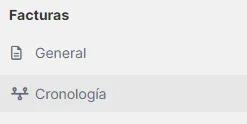
10. Cronología
La segunda pestaña Cronología muestra el historial completo del documento:
- Cambios de estado.
- Envíos por correo y aperturas.
- Comentarios del equipo.
11. Mejores prácticas según tu perfil
11.1 Dueños de negocio y equipos financieros
- Revisa el panel de estadísticas cada mañana para saber cuánto está pendiente de cobro.
- Usa los estados Enviada, Vista y Pagada para coordinar con tu equipo de cobranzas.
- Aprovecha la numeración automática: evita editar códigos manualmente salvo que necesites seguir una secuencia externa.
- Si tienes plan fiscal, emite la factura oficial en cuanto recibas el pago; así tus clientes tendrán el PDF con QR inmediatamente.
11.2 Desarrolladores y programadores
- Para pruebas fiscales, configura la Facturación electrónica en modo
sandboxy verifica los mensajes devueltos por la API antes de cambiar a producción.
12. Solución de problemas frecuentes
| Situación | Posible causa | Cómo resolverlo |
|---|---|---|
| No puedo guardar la factura | No se seleccionó cliente o no hay productos en la tabla | Selecciona un cliente válido y agrega al menos un producto. El módulo muestra alertas si falta alguno. |
| El código generado no es correcto | Se editó manualmente o la cuenta importó facturas antiguas | Ajusta el número solo si necesitas continuar una secuencia externa. Para reiniciar correlativos, contacta a soporte. |
| El correo no llega al cliente | Email vacío o bloqueado | Verifica el email en la ficha del cliente y revisa el log de envíos. Puedes reenviar desde “Guardar y enviar”. |
| Error al emitir factura fiscal | Integración FacturaFácil inactiva o datos incompletos (RUC, DV, dirección) | Activa la integración en Configuración → Integraciones y completa los campos fiscales del cliente. Reintenta la emisión. |
| No aparece “Factura fiscal” en el selector | Ningún PAC fiscal activo o el usuario no tiene permisos | Valida que haya un PAC activo (EBI, Factory HKA o Factura Fácil) y que tu rol tenga acceso a Facturas (Propietario, Administrador, Gerente CRM, Vendedor u otros roles de ventas). |
| El monto pendiente no coincide | Estados no actualizados (ej. pagada sin marcar) | Cambia el estado a Pagada o agrega notas con el método de pago para mantener coherencia. |
| No puedo emitir una Nota de crédito | La factura no está en estado Emitida, no es una factura fiscal, o no hay PAC activo | Solo puedes emitir Nota de crédito sobre una factura fiscal ya emitida con un PAC activo (EBI, Factory HKA o Factura Fácil). |
| El PAC rechaza la factura por datos del cliente | Falta RUC/cédula, dígito verificador, o el cliente es retenedor/exento sin marcarlo | Edita el cliente y completa RUC/DV; marca Exento de impuesto o Retenedor (con su % de retención) según corresponda antes de emitir. |
13. Recursos adicionales y soporte
- emyi puede ayudarte a:
- Crear una factura paso a paso.
- Explicar los estados y cuándo cambiarlos.
- Resolver errores de emisión fiscal.
- Soporte: abre un ticket desde emyi, Reportar un error (ve a la sección de Ayuda -> Sugerir mejoras -> Reportar un error) o escribe a [email protected] indicando el código de la factura y capturas relevantes.
14. Próximos lanzamientos
- Automatizaciones para recordatorios de cobro y estados vencidos.