



El módulo Configuración es el centro de control donde ajustas todos los aspectos importantes de tu cuenta en MGPanel. Desde aquí puedes gestionar tu dominio, configurar idiomas, habilitar traducción automática, monitorear el uso de recursos y personalizar cómo funciona tu sitio web y CRM.
1. ¿Qué es el módulo de Configuración? ⚙️
El módulo Configuración centraliza todas las opciones que afectan el comportamiento de tu cuenta y sitio web. A diferencia de otros módulos que se enfocan en crear contenido o gestionar datos, aquí defines cómo funciona todo la plataforma para tu negocio.
- Para dueños de negocio y marketing: configura tu dominio personalizado, establece los idiomas de tu sitio, gestiona categorías, gestiona copias de seguridad y monitorea el uso de recursos de tu plan.
- Para desarrolladores: ajusta la publicación automática, configura la traducción automática y revisa métricas técnicas de almacenamiento y transferencia.
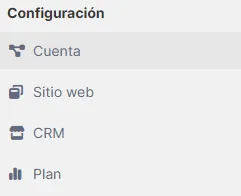
El módulo está organizado en doce pestañas, cada una dedicada a un área distinta. No todas aplican a todas las cuentas: las de Blog, Bienes Raíces y Tienda solo tienen sentido si usas esos módulos.
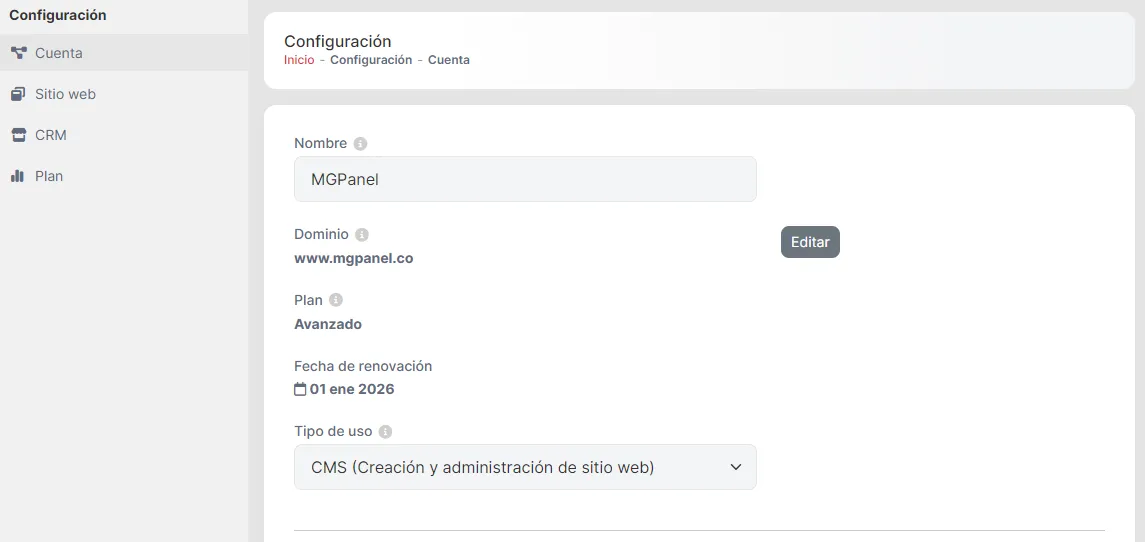
- Cuenta: nombre, dominio, plan, tipo de uso, zona horaria y copias de seguridad.
- Sitio web: favicon, idiomas, traducción automática y publicación automática.
- CRM: categorías de balance y listas de clientes.
- Diseño: favicon, logo y colores de marca.
- API: llaves de acceso y conexión con agentes de IA.
- CLI: tokens para la herramienta de línea de comandos.
- Blog: cómo se listan los artículos y si se muestran botones de compartir.
- Bienes Raíces: formulario de contacto, WhatsApp e incrementos del buscador.
- Tienda: modo, precios, impuestos, envíos y contenido común.
- Categorías: las categorías de blog, tienda y bienes raíces.
- Plan: uso de almacenamiento y transferencia.
- Facturación: datos fiscales del negocio e historial de facturas de MGPanel.
2. Acceso y estructura del módulo
- Entra a MGPanel y abre Configuración desde el icono de engranaje ⚙️ de la barra superior.
- En la navegación lateral verás las doce pestañas, en el orden en que aparecen abajo.
- Los cambios de la mayoría de pestañas se guardan con el botón Guardar de la barra superior (o Ctrl + S). Categorías, API y CLI guardan cada elemento por separado.
Cada pestaña agrupa configuraciones relacionadas, facilitando encontrar rápidamente lo que necesitas ajustar. Los cambios se guardan con el botón "Guardar" en la barra superior (también puedes usar Ctrl + S).
3. Pestaña Cuenta
La pestaña Cuenta contiene la información fundamental de tu cuenta y opciones básicas de gestión.
3.1 Nombre de la cuenta
El nombre de tu cuenta es el identificador que se usa dentro de MGPanel para referenciar tu negocio. Este nombre aparece en comunicaciones de la plataforma y ayuda a identificar tu cuenta cuando gestionas múltiples proyectos.
- Editar: haz clic en el campo de texto y escribe el nuevo nombre.
- Guardar: presiona el botón "Guardar" para aplicar los cambios.

3.2 Dominio
Tu dominio es la dirección web donde los visitantes acceden a tu sitio. MGPanel te da un subdominio gratuito desde el primer día (tuempresa.mgpanel.co), y con un plan de pago puedes conectar tu propio dominio o pedirnos que registremos uno nuevo por ti.
Qué ves en esta sección:
- Dominio: la dirección donde tu sitio responde en este momento. Si todavía no has conectado un dominio propio, verás tu subdominio de MGPanel.
- Pendiente de activación: si solicitaste un dominio y aún no está activo, aparece aquí con una etiqueta amarilla. Tu sitio sigue funcionando en la dirección anterior hasta que la activación termine.
- Nick de la cuenta: el identificador permanente de tu cuenta en MGPanel. Se usa en tu subdominio base y en las integraciones. No se puede cambiar.
Configurar tu dominio:
- Haz clic en el botón "Editar" junto al dominio.
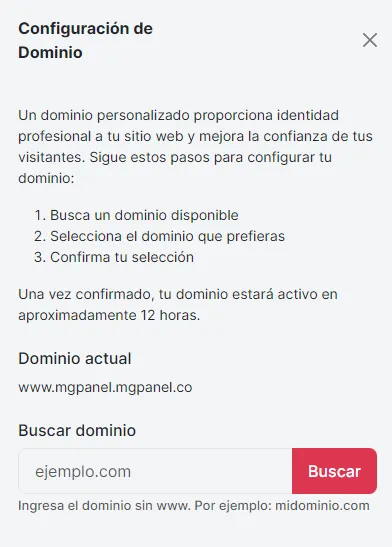
- Se abrirá un panel lateral con dos caminos: Conectar dominio existente (ya compraste tu dominio) o Solicitar dominio nuevo (quieres uno y prefieres que lo gestionemos nosotros).
- Sigue los pasos del camino que elijas y confirma la solicitud.
- Recibirás un correo con las instrucciones exactas para tu caso, con copia a nuestro equipo de soporte.
- Cuando hayas hecho el cambio en tu proveedor de dominio, vuelve a esta pantalla y pulsa "Ya cambié mis DNS" para que verifiquemos el avance al instante.
Requisitos:
- Necesitas un plan de pago. Los planes gratuitos no pueden usar dominios propios.
- El proceso completo tarda entre 12 y 48 horas, que es lo que demoran los cambios de DNS en propagarse por internet.
- Durante ese tiempo tu sitio sigue funcionando con normalidad en su dirección actual.
¿Usas correo electrónico con tu dominio? El asistente te lo preguntará antes de confirmar, y es importante que respondas con precisión: el procedimiento cambia por completo según tu respuesta.
Si tienes correo con tu dominio, no cambies los servidores de nombres
📘 Guía paso a paso: Cómo conectar tu dominio propio a MGPanel sin perder tu correo — cubre el flujo completo, desde elegir el plan hasta la activación, con los pasos concretos para GoDaddy, Namecheap y Cloudflare.
3.3 Plan
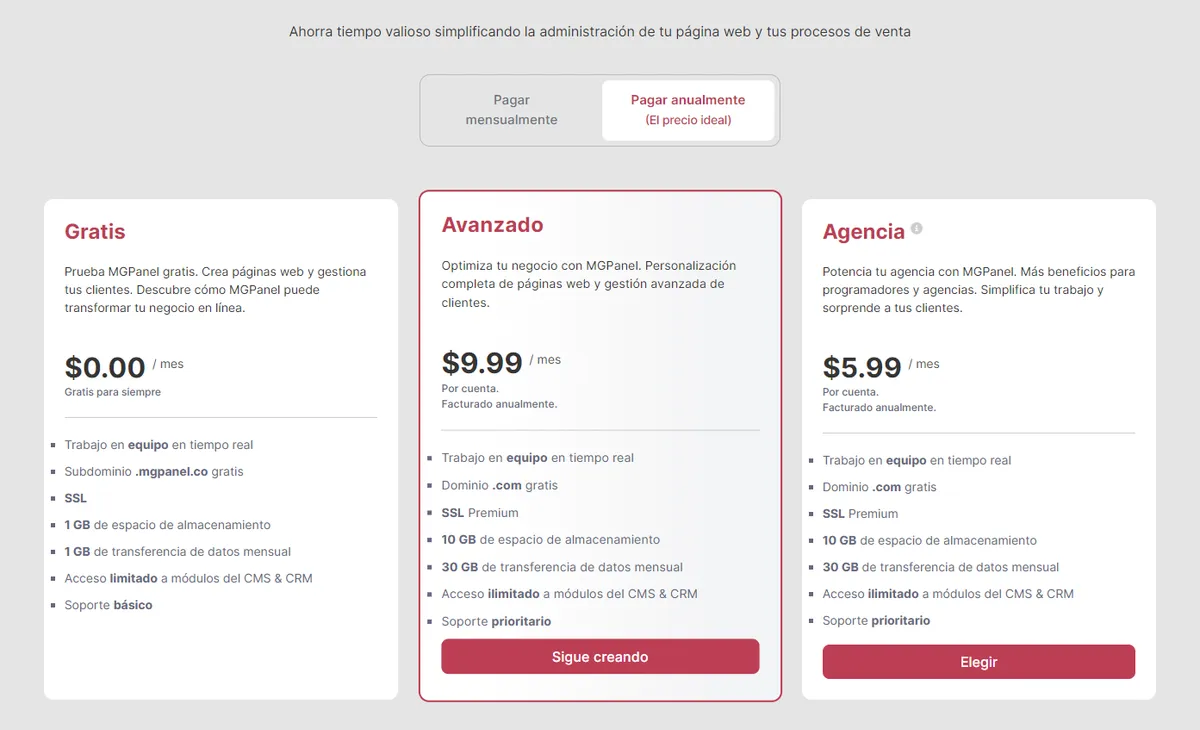
El plan determina qué funcionalidades y recursos tienes disponibles en MGPanel.
Planes disponibles:
- Gratis: Prueba MGPanel gratis. Crea páginas web y gestiona tus clientes. Descubre cómo MGPanel puede transformar tu negocio en línea.
- Avanzado: Optimiza tu negocio con MGPanel. Personalización completa de páginas web y gestión avanzada de clientes.
- Agencia: Potencia tu agencia con MGPanel. Más beneficios para programadores y agencias. Simplifica tu trabajo y sorprende a tus clientes.
Mejorar tu plan: Si tienes un plan Gratis, verás un botón "Mejorar" que te lleva directamente a la página de planes para actualizar tu cuenta.
3.4 Fecha de renovación
Muestra la fecha en que se renueva tu plan actual. Esta información te ayuda a planificar la continuidad de tu servicio.
3.5 Tipo de uso
Define cómo usarás principalmente MGPanel:
- Sitio Web (Creación y administración de sitio web): si tu enfoque principal es crear y gestionar contenido web.
- CRM (Gestión de procesos de venta): si usarás principalmente las herramientas comerciales como facturas, inventario y clientes.
Esta configuración ayuda a MGPanel a personalizar tu experiencia y mostrar las herramientas más relevantes para tu caso de uso.
3.6 Copias de seguridad
Desde esta sección puedes acceder rápidamente a la gestión de copias de seguridad de tu cuenta. Haz clic en "Gestionar" para ir al módulo completo de backups donde puedes crear, descargar y eliminar copias de seguridad.

4. Pestaña Sitio Web
La pestaña Sitio Web agrupa todas las configuraciones relacionadas con tu presencia online.
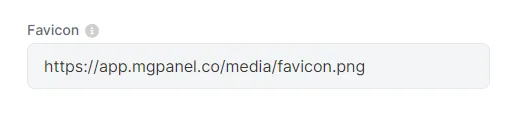
4.1 Favicon
El favicon es el pequeño icono que aparece en la pestaña del navegador junto al título de tu sitio. Es parte de la identidad visual de tu marca.
Configurar favicon:
- Ingresa la URL completa de tu imagen en el campo "Favicon".
- La imagen debe estar alojada en un servidor accesible (puedes usar el Media Manager de MGPanel).
- Formatos soportados:
.ico,.png,.jpg. - Tamaño recomendado: 32x32 píxeles o 16x16 píxeles.
- Guarda los cambios con el botón "Guardar".
El favicon se aplicará automáticamente a todas las páginas de tu sitio web.
4.2 Configuración de idiomas
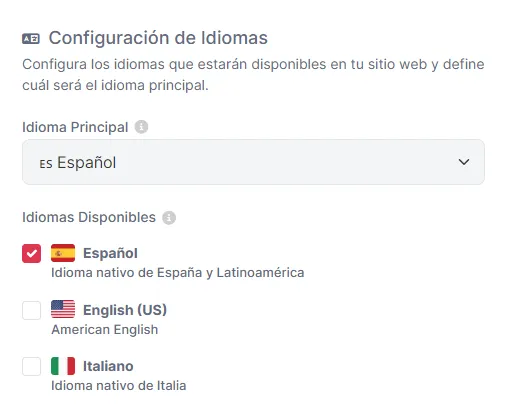
MGPanel te permite crear sitios web multiidioma para llegar a audiencias internacionales.
Idioma principal:
- Define el idioma base de tu sitio web.
- Todo el contenido nuevo se creará inicialmente en este idioma.
- Opciones disponibles: Español, English (US), Italiano.
Idiomas disponibles:
- Selecciona todos los idiomas que estarán disponibles en tu sitio usando los checkboxes.
- Los visitantes podrán cambiar entre estos idiomas usando el selector de idioma.
- Puedes activar o desactivar idiomas según tus necesidades.
- El idioma principal siempre estará incluido en los disponibles.
Impacto en el sitio:
- El contenido se muestra en el idioma seleccionado.
- Los buscadores pueden indexar correctamente cada versión de idioma.
4.3 Traducción automática
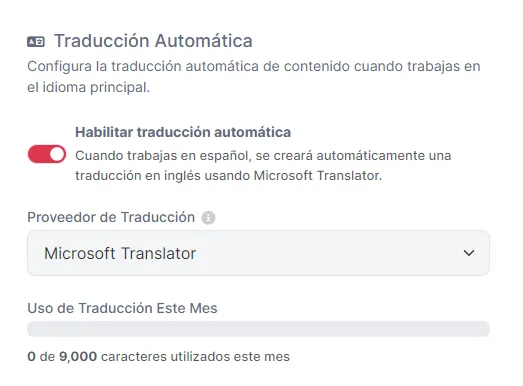
La traducción automática acelera la creación de contenido multiidioma usando inteligencia artificial.
Habilitar traducción automática:
- Activa el interruptor "Habilitar traducción automática".
- Selecciona el proveedor de traducción:
- Microsoft Translator: disponible actualmente.
- DeepL: próximamente.
- Guarda los cambios.
Cómo funciona:
- Cuando trabajas en tu idioma principal y creas o editas contenido.
- MGPanel detecta automáticamente el texto nuevo.
- Genera traducciones en los otros idiomas configurados.
- Las traducciones se marcan como "automáticas" para fácil identificación.
- Puedes revisar y editar cada traducción manualmente si es necesario.
Monitoreo de uso:
- Cada cuenta gratuita tiene un límite mensual de 9,000 caracteres para traducción automática (Avanzado y Agencia no tienen límite).
- Una barra de progreso muestra tu uso actual del mes.
- Alertas visuales aparecen cuando superas el 70% (amarillo) o 90% (rojo) del límite.
- El contador se reinicia automáticamente cada mes.
- El sistema cuenta solo el texto real, excluyendo etiquetas HTML.
Mejores prácticas:
- Usa la traducción automática como punto de partida, no como resultado final.
- Revisa siempre las traducciones antes de publicar, especialmente para contenido crítico.
- Personaliza términos técnicos o de marca que requieran consistencia.
- Considera el contexto cultural y local de tu audiencia.
4.4 Publicación automática
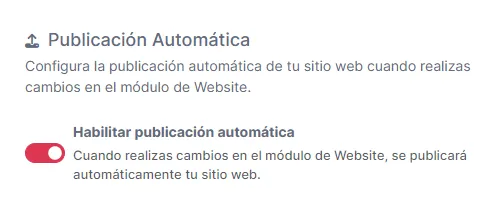
La publicación automática simplifica tu flujo de trabajo al publicar cambios inmediatamente sin solicitudes de aprobación.
Habilitar publicación automática:
- Activa el interruptor "Habilitar publicación automática".
- Guarda los cambios.
Cómo funciona:
- Cuando realizas cambios en el módulo Editar Web y guardas.
- El sistema crea automáticamente un snapshot del cambio.
- Los cambios se publican directamente en tu sitio web público.
- No necesitas solicitar publicación ni esperar aprobación.
Cuándo usarla:
- Ideal para equipos pequeños o desarrolladores que trabajan solos.
- Útil cuando confías en tus cambios y quieres velocidad.
- Recomendado para sitios en desarrollo o pruebas.
Cuándo no usarla:
- Si trabajas en equipo y necesitas revisión antes de publicar.
- Para cambios importantes que requieren validación.
- En sitios de producción con alto tráfico donde quieres control total.
5. Pestaña CRM
La pestaña CRM contiene configuraciones específicas para las herramientas comerciales de MGPanel.
5.1 Categorías de balance
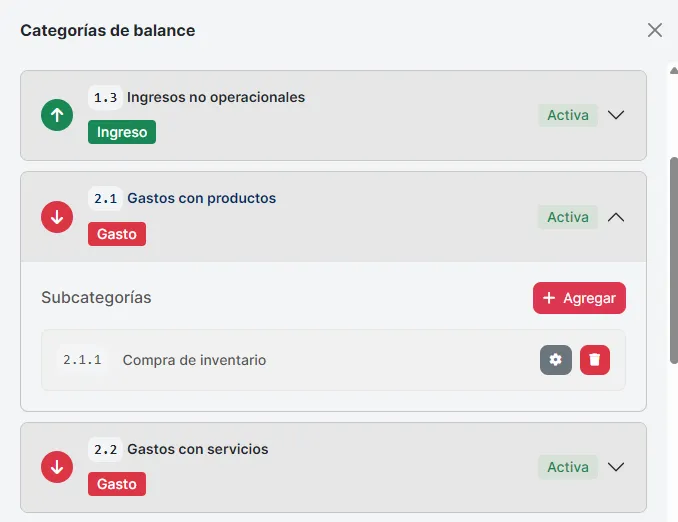
Las categorías de balance te permiten organizar tus ingresos y gastos en el módulo de Balance para tener un control financiero estructurado.
Qué son:
- Categorías principales que agrupan transacciones relacionadas.
- Cada categoría tiene un código único (ej:
1.0,2.0) y un nombre descriptivo. - Se dividen en dos tipos: Ingresos (verde) y Gastos (rojo).
- Pueden tener múltiples subcategorías para mayor detalle.
Gestión de categorías:
- Haz clic en "Editar" junto a "Categorías de balance".
- Se abrirá un panel lateral con todas las categorías existentes.
- Las categorías se muestran en un acordeón expandible.
- Cada categoría muestra su código, nombre, tipo (Ingreso/Gasto) y estado (Activa/Inactiva).
Crear subcategorías:
- Expande la categoría donde quieres agregar una subcategoría.
- Haz clic en "Agregar" dentro de la sección de subcategorías.
- Se abrirá un modal donde puedes:
- Ver el código generado automáticamente (ej:
1.0.1,1.0.2). - Ingresar el nombre de la subcategoría.
- Ver el código generado automáticamente (ej:
- Guarda la subcategoría.
Editar subcategorías:
- Haz clic en el icono de engranaje ⚙️ de la subcategoría que quieres modificar.
- Cambia el nombre en el modal (el código no se puede modificar).
- Guarda los cambios.
Eliminar subcategorías:
- Haz clic en el icono de papelera 🗑️ de la subcategoría.
- Confirma la eliminación.
- La subcategoría se eliminará permanentemente.
Códigos de categorías:
- Las categorías principales tienen códigos simples:
1.0,2.0,3.0, etc. - Las subcategorías heredan el código de la categoría padre y agregan un número:
1.0.1,1.0.2,2.0.1, etc. - Este sistema facilita la organización jerárquica y el reporte financiero.
5.2 Listas de clientes
Las listas de clientes se usan en el módulo de Campañas para segmentar y organizar tus contactos comerciales.
Acceso a listas:
- Haz clic en "Ir a listas" para abrir el módulo completo de gestión de listas.
- Desde allí puedes crear, editar y gestionar listas de clientes para tus campañas de marketing.

5.3 Datos del negocio y títulos de los documentos
En esta misma pestaña defines los datos con los que sales en tus facturas y presupuestos: razón social, país, tipo de registro tributario (NIT, RUC o RIF según el país) y su número, dirección, correo de contacto, teléfonos y sitio web.
También puedes fijar el título público que lleva cada documento — uno para los no fiscales y otro para los fiscales —, las condiciones por defecto de facturas y presupuestos, y los ajustes de impresora fiscal con el encabezado y el pie del recibo.
El país que elijas aquí no es cosmético: determina la moneda, los impuestos, la numeración y qué proveedores de facturación electrónica puedes activar en Integraciones.
6. Pestaña Diseño
Aquí defines la identidad visual que MGPanel aplica fuera del editor web: el favicon, el logo y los colores primario y secundario de tu marca. Se usan en el sitio, y también en los documentos que envías — facturas, presupuestos y correos.
El favicon y el logo se pueden pegar como URL o subir desde tu equipo con el botón de carga; verás una vista previa antes de guardar. Los colores se eligen con el selector o escribiendo el código hexadecimal.
7. Pestaña API
Desde aquí creas las llaves de API con las que otros sistemas —o un agente de IA— se conectan a tu cuenta. Cada llave se muestra una sola vez al crearla: guárdala en ese momento.
- Permisos por módulo: al crear o editar una llave marcas a qué módulos puede acceder. Los permisos nuevos no se activan solos en una llave que ya existía.
- Caducidad y revocación: puedes ponerle fecha de vencimiento y revocarla en cualquier momento.
- Conectar un asistente: el botón de conexión genera la dirección lista para pegar en Claude, y más abajo están las direcciones para otros asistentes.
El detalle completo — qué puede hacer un agente conectado, cuánto consume y qué hacer si se te filtra una llave — está en API y conexión con agentes de IA.
8. Pestaña CLI
La CLI de MGPanel es la herramienta de línea de comandos para desarrolladores que prefieren construir el sitio con HTML, CSS y JavaScript desde su propio editor. Esta pestaña gestiona los tokens que autorizan esa conexión, con su propia tabla para crearlos y revocarlos.
Son independientes de las llaves de API: un token de CLI no sirve para conectar un agente, ni una llave de API para la línea de comandos.
9. Pestaña Blog
Controla cómo se recorre el listado de artículos en tu sitio:
- Modo de listado: scroll infinito, paginación clásica o ninguno.
- Tamaño de página: cuántos artículos se cargan de una vez, entre 1 y 30.
- Botones de compartir: si cada artículo muestra los enlaces a redes sociales.
Estos ajustes valen para la página de blog completa. Un shortcode {{blog=...}} dentro de una página tuya no los hereda: siempre muestra la cantidad que le pidas, salvo que le indiques lo contrario.
10. Pestaña Bienes Raíces
Define cómo te contactan los interesados en tus propiedades y cómo se comporta el buscador:
- Formulario de contacto: uno solo recibe las consultas de todas las propiedades. La ficha desde la que escriben viaja con el mensaje, así que sabes por cuál preguntan.
- WhatsApp de contacto: número con código de país. Si lo dejas vacío, no se muestra el botón.
- Incremento de precio del buscador: de cuánto en cuánto sube el filtro de precio, por separado para venta y para alquiler — los rangos de una venta y los de un alquiler no se parecen.
11. Pestaña Tienda
Reúne todo lo que gobierna tu tienda online: si está habilitada, si funciona como catálogo o con carrito, cómo se ven las tarjetas y los precios, impuestos, métodos de envío, favoritos, plantillas de variantes y la pestaña de contenido común de las fichas.
Cada ajuste está explicado con su tabla en Tienda On-line, sección «Configuración → Tienda».
12. Pestaña Categorías
Las categorías organizan tu contenido de cara al visitante: agrupan artículos del blog, productos de la tienda y propiedades de bienes raíces. Todas se administran desde un mismo sitio, la pestaña Categorías, eligiendo primero a qué tipo de contenido pertenecen.
Cada categoría tiene un nombre (hasta 80 caracteres), una descripción opcional (hasta 300), una URL propia con la que se filtra el contenido en el sitio, y un estado para ocultarla sin borrarla. Junto a cada una verás cuántos contenidos la están usando.
12.1 Renombrar no cambia la URL
Si cambias el nombre de una categoría, el nuevo nombre se propaga solo a todo el contenido que la usa. Lo que no cambia es su URL: se mantiene la que tenía, a propósito, para no romper los enlaces ya publicados ni lo que tengas indexado en buscadores. Si de verdad quieres cambiarla, edita el campo de URL a mano y asume que las direcciones anteriores dejarán de responder.
12.2 Una categoría en uso no se borra
MGPanel no te deja eliminar una categoría que todavía tenga contenido asignado, y te dice cuántos elementos son. Reasigna o despublica ese contenido primero. Si solo quieres que deje de aparecer en el sitio, no la borres: cámbiale el estado.
Dos límites que conviene conocer antes de diseñar tu estructura: las categorías no se anidan — no hay categorías padre e hijas, la lista es plana — y no se traducen: su nombre se muestra igual en todos los idiomas del sitio.
Las categorías también se pueden crear y editar desde fuera del panel, por la API o con un agente conectado. Si te devuelve un error de permisos, revisa la pestaña API: cada llave tiene marcados los módulos a los que puede acceder, y los permisos nuevos (categorías, tienda, integraciones) no se activan solos en una llave que ya existía — hay que marcarlos a mano.
13. Pestaña Plan
La pestaña Plan te permite monitorear el uso de recursos de tu cuenta en tiempo real.
13.1 Espacio de almacenamiento
Esta sección muestra cuánto espacio estás usando y cómo se distribuye entre los diferentes componentes de tu cuenta.
Información mostrada:
- Total: límite total de almacenamiento de tu plan.
- Disponible: espacio libre que aún puedes usar.
- Ocupado: espacio actualmente en uso.
Desglose por componente:
- Servidor: almacenamiento en el servidor (archivos del sitio web).
- Base de datos: tamaño de tu base de datos.
- Multimedia: archivos almacenados (imágenes, videos, documentos).
Carga de datos:
- Los datos se cargan automáticamente cuando abres la pestaña Plan.
- Verás un indicador de carga mientras se obtienen las estadísticas.
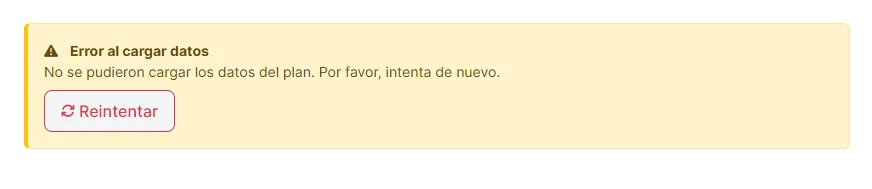
- Si hay un error, puedes reintentar con el botón "Reintentar".
13.2 Transferencia de datos
Muestra cuánta transferencia de datos has usado este mes y cómo se distribuye.
Información mostrada:
- Total: límite total de transferencia de tu plan para el mes actual.
- Disponible: transferencia restante que puedes usar.
- Ocupado: transferencia ya consumida este mes.
Desglose por componente:
- Servidor: transferencia de red del servidor.
- Base de datos: operaciones de lectura y escritura en la base de datos.
- Multimedia: descargas y visualizaciones de archivos.
Período de medición:
- Las estadísticas se calculan para el mes actual.
- El contador se reinicia automáticamente cada mes.
- Los datos se actualizan en tiempo real según el uso.
14. Pestaña Facturación
Aquí ves el historial de las facturas que MGPanel te emite a ti por tu plan y tus consumos. Es información de tu relación con MGPanel, no de las facturas que tú le emites a tus clientes — esas viven en el módulo Facturas.
Los datos fiscales de tu negocio (razón social, registro tributario, dirección y los títulos que llevan tus documentos) se configuran en la pestaña CRM, no en esta.
15. Proceso completo: conectar tu dominio propio
Conectar tu propio dominio le da identidad profesional a tu sitio. El proceso tiene tres momentos: lo solicitas en el panel, recibes por correo las instrucciones para tu proveedor de dominio, y nosotros activamos el certificado de seguridad cuando el cambio propaga.
15.1 Requisitos previos
- Plan de pago: necesitas un plan Avanzado o Agencia. Los planes gratuitos no pueden usar dominios propios.
- Acceso a tu proveedor de dominio: el sitio donde compraste el dominio (GoDaddy, Namecheap, Cloudflare, etc.). Necesitarás entrar a su panel para hacer el cambio.
- Saber si usas correo con ese dominio: si tienes cuentas como [email protected], el procedimiento es distinto.
15.2 Pasos detallados
Paso 1: Abrir el asistente de dominio
- Ve a Configuración → pestaña Cuenta.
- Localiza la sección Dominio.
- Haz clic en el botón "Editar".
Paso 2: Elegir tu camino
- Conectar dominio existente: ya compraste tu dominio y quieres apuntarlo a tu sitio de MGPanel.
- Solicitar dominio nuevo: aún no tienes dominio y prefieres que MGPanel se encargue del registro completo.
Paso 3: Si conectas un dominio existente
- Escribe tu dominio sin www. Por ejemplo: midominio.com.
- Responde si usas correo electrónico con ese dominio. De esta respuesta depende el procedimiento que te enviaremos, así que revísala bien.
- Pulsa "Confirmar solicitud de conexión".
Paso 4: Si solicitas un dominio nuevo
- Escribe el dominio que quieres y pulsa "Buscar" para ver si está disponible.
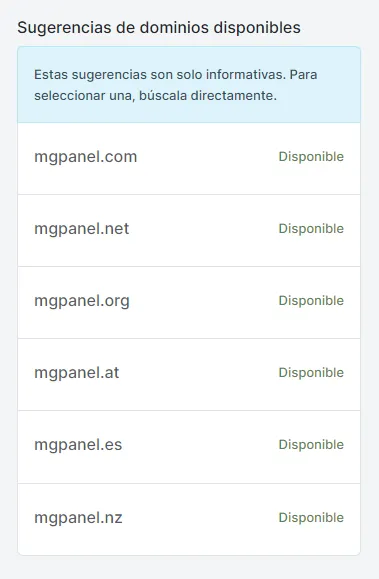
- Si no está disponible, MGPanel te muestra alternativas similares que sí lo están.
- Confirma la solicitud. Nosotros gestionamos el registro y toda la configuración técnica: no necesitas configurar nada.
Paso 5: Aplicar los cambios en tu proveedor de dominio
- Revisa el correo que te enviamos al confirmar: contiene las instrucciones exactas para tu caso, con copia a [email protected].
- Si no usas correo con el dominio: te pediremos cambiar los servidores de nombres (nameservers) por los de MGPanel. A partir de ahí gestionamos todo nosotros.
- Si sí usas correo con el dominio: te pediremos crear solo dos registros de tipo A, dejando intacta la configuración de tu correo.
- Si tu dominio está detrás de Cloudflare u otro proxy, déjalo en modo DNS only (nube gris) hasta que confirmemos la activación.
Paso 6: Verificar el avance
- Vuelve a Configuración → Cuenta → Dominio y pulsa "Ya cambié mis DNS".
- Si el cambio ya es visible, te lo confirmamos al instante y nuestro equipo procede con el certificado de seguridad.
- Si aún no lo vemos, no te preocupes: la propagación toma tiempo. Puedes volver a intentarlo más tarde.
Paso 7: Activación
- El proceso completo toma entre 12 y 48 horas, según lo que tarde tu proveedor en propagar el cambio.
- Mientras tanto verás tu dominio marcado como pendiente de activación en la pestaña Cuenta.
- Durante todo el proceso tu sitio sigue funcionando en su dirección anterior. No hay interrupción.
- Cuando el certificado de seguridad queda instalado, tu sitio pasa a responder en tu dominio propio con https.
15.3 Validaciones y restricciones
- Formato válido: el dominio debe tener un formato correcto (ej: midominio.com).
- Sin www: no incluyas www. al escribir el dominio.
- Plan requerido: si tienes plan Gratis, se te redirigirá a la página de planes.
- No es tu subdominio de MGPanel: aquí se indica un dominio propio, no la dirección .mgpanel.co que ya tienes.
16. Mejores prácticas según tu perfil
16.1 Para dueños de negocio y marketing
Configuración inicial recomendada:
- Configura el nombre de tu cuenta con el nombre oficial de tu negocio.
- Si tienes plan de pago, configura tu dominio personalizado para mayor profesionalismo.
- Selecciona el tipo de uso según tu enfoque principal (Sitio Web o CRM).
- Configura los idiomas que necesitas para tu audiencia internacional.
Gestión de idiomas:
- Activa solo los idiomas que realmente usarás para evitar confusión.
- Usa la traducción automática como ayuda, pero siempre revisa las traducciones.
- Personaliza términos de marca o técnicos manualmente.
Categorías de balance:
- Organiza las categorías con códigos lógicos y consistentes.
- Crea subcategorías detalladas para reportes financieros precisos.
- Documenta tu estructura de categorías para referencia del equipo.
Copias de seguridad:
- Revisa regularmente que las copias de seguridad se estén creando correctamente.
- Crea backups manuales antes de cambios importantes.
- Mantén un registro de tus backups más recientes.
Monitoreo de recursos:
- Revisa la pestaña Plan mensualmente para conocer tu uso.
- Si te acercas a los límites, considera actualizar tu plan.
- Limpia archivos no utilizados para optimizar el almacenamiento.
16.2 Para desarrolladores
Traducción automática:
- Úsala para acelerar la creación de contenido multiidioma.
- Revisa el código generado y ajusta según sea necesario.
- Monitorea el uso mensual para evitar alcanzar el límite.
Publicación automática:
- Actívala solo si trabajas solo o en equipos pequeños con confianza mutua.
- Desactívala para cambios importantes que requieren revisión.
- Combínala con snapshots manuales para tener puntos de restauración.
Monitoreo técnico:
- Revisa regularmente el desglose de almacenamiento para identificar componentes que consumen más espacio.
- Usa las métricas para planificar escalamiento o optimización.
17. Solución de problemas comunes
| Situación | Posible causa | Cómo resolverlo |
|---|---|---|
| No puedo configurar un dominio propio | Plan Gratis activo | Actualiza a un plan de pago (Avanzado o Agencia) desde la página de planes. |
| El dominio no se activa después de 48 horas | Los cambios no se aplicaron o no propagaron | Pulsa "Ya cambié mis DNS" para ver el estado. Verifica en tu proveedor que los servidores de nombres o los registros sean los que te enviamos por correo. |
| Pulsé "Ya cambié mis DNS" y dice que no lo ve | La propagación aún no termina | Es normal en las primeras horas. Espera un poco y vuelve a intentarlo. Si pasan más de 48 horas, escribe a soporte. |
| Mi correo dejó de funcionar tras cambiar los DNS | Se cambiaron los servidores de nombres en un dominio con correo activo | Escribe de inmediato a [email protected]: restauramos la configuración de tu correo y te damos el procedimiento correcto. |
| Mi sitio no carga con https | El certificado de seguridad aún no está instalado | Es el último paso y lo hacemos nosotros tras verificar el DNS. Si tu dominio está detrás de un proxy, ponlo en modo DNS only. |
| La traducción automática no funciona | No está habilitada o límite alcanzado | Verifica que el interruptor esté activado en Configuración → Sitio Web. Revisa el uso mensual. |
| No veo datos en la pestaña Plan | Error de carga o cuenta nueva | Haz clic en "Reintentar". Si es una cuenta nueva, los datos aparecerán después del primer uso. |
| No puedo guardar cambios | Error de conexión o sesión expirada | Verifica tu conexión a internet y vuelve a iniciar sesión. Intenta guardar nuevamente. |
18. Recursos adicionales y soporte
- Tutorial de dominio: Cómo conectar tu dominio propio a MGPanel sin perder tu correo, con el flujo completo y los pasos por proveedor.
- emyi puede ayudarte a configurar tu dominio, entender las opciones de idiomas o resolver problemas con la traducción automática.
- Equipo de soporte: si encuentras un error o necesitas ayuda con la configuración, abre un ticket desde emyi o escribe a [email protected] con detalles de tu problema.