



La página de Inicio es tu centro de control personalizable en MGPanel. Aquí puedes organizar widgets que muestran información clave de tu negocio, desde saludos hasta métricas de ventas y novedades de la plataforma, todo adaptado a tus necesidades diarias.
1. ¿Qué es el Dashboard de Inicio? 🎯
El dashboard de Inicio es la primera pantalla que ves al entrar a MGPanel. A diferencia de otros módulos que tienen funciones específicas, aquí puedes construir tu propio tablero de control combinando diferentes widgets según lo que más te importe ver cada día.
- Para dueños de negocio y equipos: concentra métricas de ventas, clientes recientes y novedades importantes en un solo lugar. También muestra estadísticas de formularios, artículos del blog y campañas activas.
- Para desarrolladores: ofrece widgets técnicos y acceso rápido a herramientas que usas frecuentemente.
Cada cuenta puede tener su propia configuración de widgets, así que si manejas varias cuentas, cada una tendrá su propio dashboard personalizado.
2. Acceso y estructura del Dashboard
La página de Inicio se carga automáticamente al iniciar sesión en MGPanel. También puedes acceder desde el menú lateral haciendo clic en el icono de casa o en el enlace "Inicio".
En la parte superior verás:
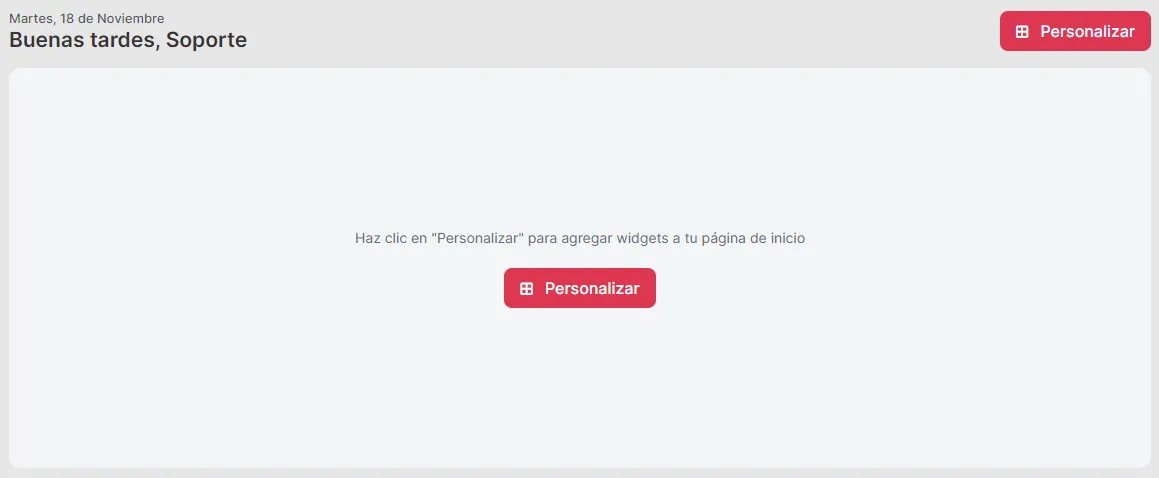
- Saludo personalizado: MGPanel te da la bienvenida con tu nombre y la fecha actual.
- Botón "Personalizar": abre un panel lateral donde puedes agregar widgets.
El área principal muestra tus widgets organizados en una cuadrícula flexible. Si aún no has agregado ningún widget, verás un mensaje invitándote a personalizar tu dashboard.
3. Widgets disponibles
MGPanel incluye varios widgets listos para usar, organizados por categorías:
3.1 Widgets de bienvenida
- Bienvenida: muestra un mensaje de bienvenida con enlaces rápidos a módulos principales (Editar Sitio Web, Crear Factura, Agregar Usuarios, Sugerir Mejoras). Ideal para nuevos usuarios.
- Bienvenida Dev: versión especializada para desarrolladores con información técnica y acceso rápido a herramientas avanzadas.
3.2 Widgets de CRM
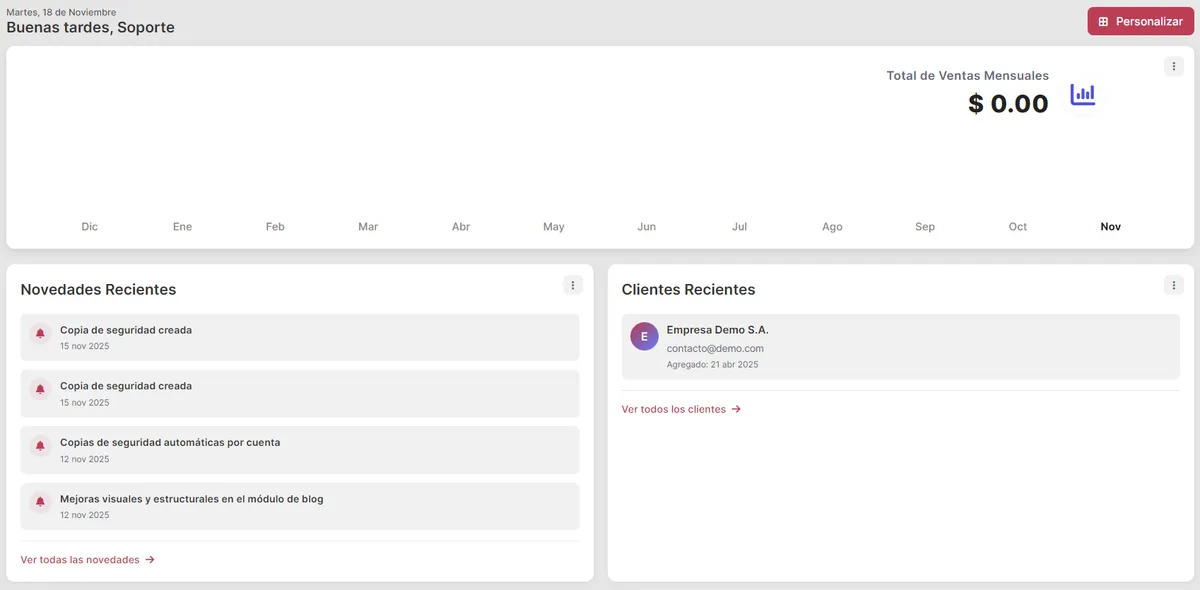
- Clientes: muestra los clientes más recientes de tu cuenta con información básica.
- Facturas: lista las facturas más recientes con estado y montos.
- Ventas: gráfico o resumen de los totales de ventas por mes, útil para seguimiento de ingresos.
3.3 Widgets del sistema
- Novedades: muestra las últimas novedades y notificaciones del sistema.
- Novedad importante: destaca una notificación prioritaria del equipo de MGPanel.
4. Personalizar tu Dashboard paso a paso
4.1 Agregar widgets
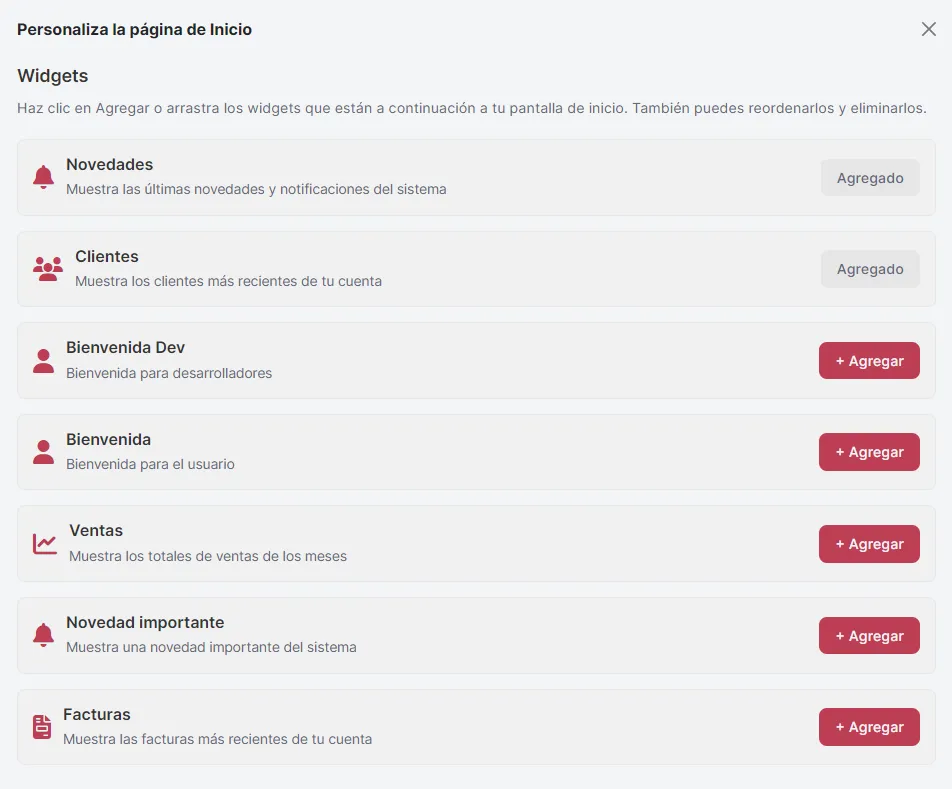
- Haz clic en el botón "Personalizar" en la esquina superior derecha del dashboard.
- Se abrirá un panel lateral con la lista de widgets disponibles.
- Para cada widget verás:
- Nombre y descripción
- Icono identificador
- Botón "+ Agregar" (o "Agregado" si ya está en tu dashboard)
- Haz clic en "+ Agregar" para incluir el widget en tu dashboard.
- La página se recargará automáticamente y verás el nuevo widget en tu pantalla.
4.2 Reorganizar widgets
Una vez que tengas varios widgets, puedes cambiar su orden:
- Haz clic y mantén presionado sobre cualquier widget.
- Arrástralo a la posición deseada.
- Suelta el mouse y el orden se guardará automáticamente.
Los widgets se organizan de izquierda a derecha y de arriba hacia abajo según el orden que establezcas.
4.3 Cambiar el tamaño de un widget
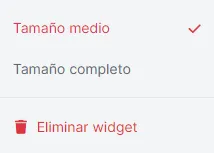
Cada widget tiene un menú de opciones (tres puntos verticales) en la esquina superior derecha:
- Haz clic en los tres puntos del widget que quieres modificar.
- Selecciona:
- Tamaño medio: el widget ocupa la mitad del ancho disponible.
- Tamaño completo: el widget ocupa todo el ancho disponible.
Algunos widgets tienen un tamaño recomendado por defecto, pero puedes ajustarlo según tus preferencias.
4.4 Eliminar widgets
Si ya no necesitas un widget en tu dashboard:
- Haz clic en los tres puntos del widget.
- Selecciona "Eliminar widget" (opción en rojo).
- Confirma la eliminación.
El widget desaparecerá inmediatamente y podrás agregarlo nuevamente desde el panel de personalización cuando lo necesites.
5. Mejores prácticas según tu perfil
5.1 Para dueños de negocio
- Prioriza widgets de Ventas y Facturas para tener un vistazo rápido de tus ingresos.
- Incluye el widget de Clientes para ver quién se ha registrado recientemente.
- Mantén el widget de Novedades activo para estar al día con actualizaciones de la plataforma.
- Usa Tamaño completo para widgets de métricas importantes y Tamaño medio para información complementaria.
5.2 Para desarrolladores
- Organiza widgets por prioridad: los más importantes arriba y a tamaño completo.
- Combina widgets de diferentes módulos para tener una vista completa del sistema.
- Experimenta con diferentes tamaños para crear un layout eficiente.
- Usa el widget de Novedades para estar informado sobre cambios técnicos y nuevas integraciones.
6. Solución de problemas comunes
| Situación | Posible causa | Cómo resolverlo |
|---|---|---|
| No veo el botón "Personalizar" | Permisos insuficientes o error de carga | Verifica que tengas permisos de administrador y recarga la página. |
| Un widget no se muestra correctamente | El módulo relacionado no tiene datos | Asegúrate de que el módulo correspondiente (ej: Facturas, Clientes) tenga información. |
| No puedo reorganizar widgets | JavaScript deshabilitado o error de carga | Recarga la página y verifica que JavaScript esté habilitado en tu navegador. |
| El widget desaparece después de agregarlo | Error al guardar la configuración | Intenta agregarlo nuevamente. Si persiste, contacta a soporte. |
| Los cambios no se guardan | Problema de conexión o sesión expirada | Verifica tu conexión a internet y vuelve a iniciar sesión si es necesario. |
7. Recursos adicionales y soporte
- emyi puede ayudarte a decidir qué widgets agregar según tu perfil o a resolver problemas de configuración.
- Equipo de soporte: si un widget no funciona correctamente, abre un ticket desde emyi o escribe a [email protected] con el nombre del widget y una descripción del problema.
8. Próximos lanzamientos del Dashboard
El equipo de MGPanel está trabajando en mejoras que harán el dashboard aún más potente:
- Nuevos widgets: métricas de blog, estadísticas de formularios, gráficos personalizados y más.