



Desde Configuración → API puedes generar llaves de acceso que permiten a otros programas —o a un asistente de inteligencia artificial— operar tu cuenta de MGPanel. Es lo que hace posible pedirle a Claude «búscame las facturas vencidas de este mes» y que te responda con datos reales de tu panel.
Qué es una API Key
Una API Key es una contraseña larga que identifica a un programa, no a una persona. Quien la tenga puede actuar sobre tu cuenta dentro de los permisos que le hayas dado, sin necesidad de tu usuario ni tu contraseña. Por eso se trata con el mismo cuidado que una contraseña: no se comparte, no se publica y no se manda por chat.
Se muestra una sola vez
Dos tipos de llave
| Tipo | Para qué sirve | Caducidad |
|---|---|---|
| Llave de conector | Conectar un asistente de IA (Claude, ChatGPT, Cursor, Gemini) | 180 días por defecto |
| API Key | Integraciones propias contra el API REST de MGPanel | Sin caducidad salvo que la definas |
Separarlas tiene un motivo práctico: una llave de conector vive pegada en la configuración de un servicio externo, fuera de tu control. Si algún día quieres cortarle el acceso a un asistente, la revocas sin tumbar las integraciones de tu negocio.
Conectar Claude
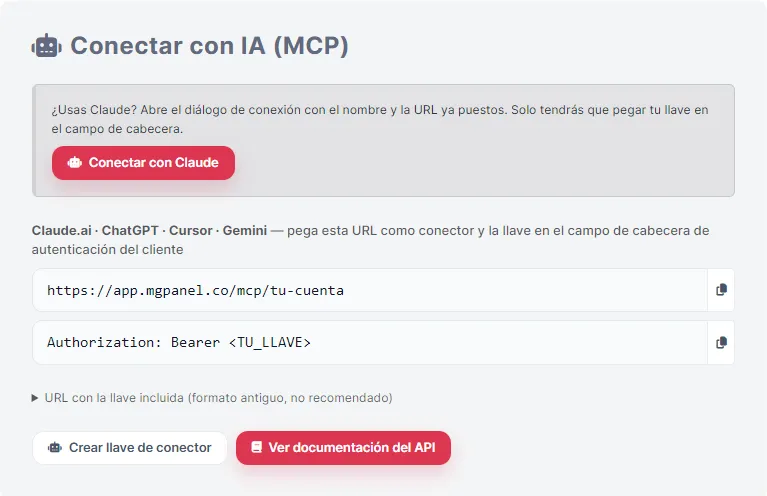
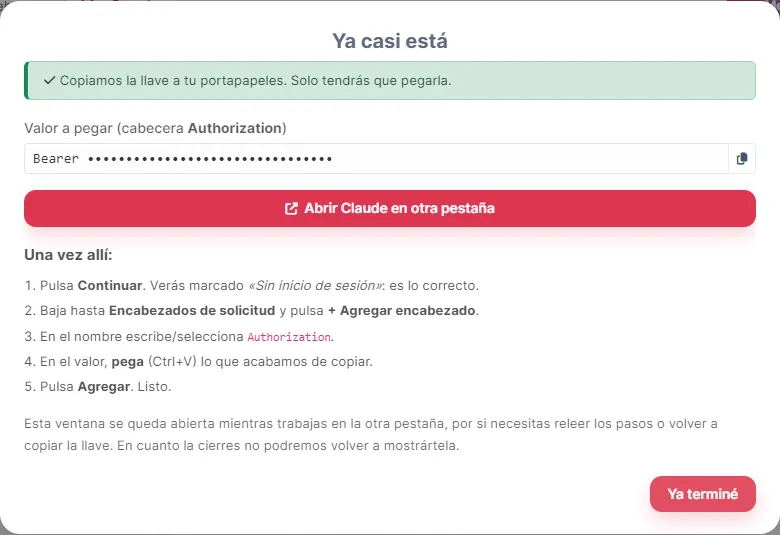
En Configuración → API, pulsa Conectar con Claude. El asistente crea la llave por ti, la copia al portapapeles y te abre la ventana de Claude con los datos ya puestos.
- Pulsa Continuar en la ventana de Claude. Verás marcado «Sin inicio de sesión»: es lo correcto.
- Baja hasta Encabezados de solicitud y pulsa + Agregar encabezado.
- En el nombre escribe
Authorization. - En el valor, pega lo que MGPanel copió por ti (Ctrl+V).
- Pulsa Agregar. Ya está conectado.
Para comprobar que funciona, abre un chat nuevo y pregunta algo de solo lectura, por ejemplo: «¿a qué cuenta de MGPanel estás conectado?».
Otros asistentes
ChatGPT, Cursor y Gemini se conectan igual: la misma URL como conector, y la llave en el campo de cabecera de autenticación. En la tarjeta Conectar con IA (MCP) tienes los dos valores listos para copiar.
Siempre en la cabecera, nunca en la URL
Permisos por módulo
Al crear una llave eliges a qué módulos puede acceder: clientes, facturas, sitio web, campañas, objetivos y el resto. Lo que quede fuera queda fuera de verdad — el agente recibe un error si lo intenta.
Conviene dar solo lo necesario. Si vas a usar el asistente para redactar artículos, una llave con acceso únicamente a Blog y Sitio web hace el trabajo sin exponer tu cartera de clientes. Los permisos se pueden ajustar después desde Editar, sin regenerar la llave ni reconfigurar nada.
Caducidad y revocación
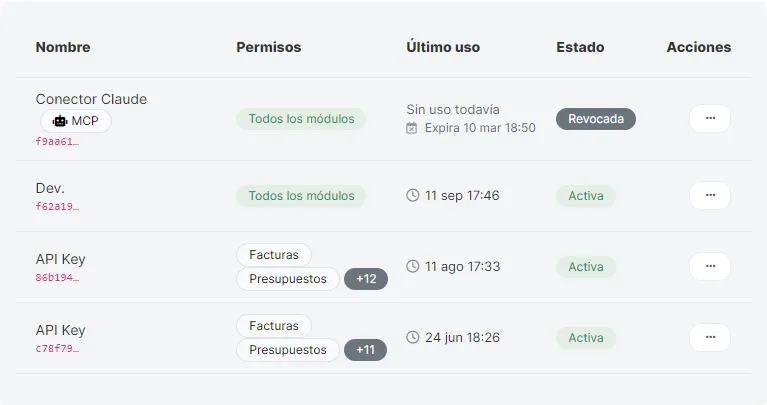
- Las llaves de conector caducan a los 180 días por defecto. Puedes fijar otra fecha al crearlas.
- Revocar corta el acceso de inmediato, sin periodo de gracia. Lo que estuviera conectado con esa llave deja de funcionar al instante.
- Una llave revocada se queda en el listado como registro. Si ya no la necesitas ahí, puedes eliminarla del listado desde el mismo menú.
- La columna Último uso te dice cuándo se usó por última vez cada llave. Si ves actividad que no reconoces, revócala.
Cuánto consume
Cada acción que el agente ejecuta cuenta como una llamada. El límite depende de tu plan:
| Plan | Llamadas al mes |
|---|---|
| Gratis | 2.500 |
| Avanzado | 25.000 |
| Agencia | 25.000 |
El widget Conexión con IA de tu página de Inicio te muestra cuántas llevas consumidas este mes. Para hacerte una idea: una conversación en la que pides un resumen de clientes y creas una factura suele rondar las cinco o diez llamadas.
Si se te filtra una llave
- Ve a Configuración → API y revócala. Deja de funcionar al instante.
- Revisa la columna Último uso del resto de llaves por si hay más actividad extraña.
- Crea una llave nueva y vuelve a conectar el asistente con ella.
- Si crees que alguien llegó a operar tu cuenta, escríbenos a [email protected].
Qué puede hacer un agente conectado
Dentro de los permisos que le des, un asistente puede consultar y también modificar: crear clientes y facturas, enviar presupuestos y campañas por correo, editar páginas de tu sitio, redactar artículos o cambiar el estado de una oportunidad.
Las acciones del agente son tus acciones
Un detalle que juega a tu favor: los cambios que un agente hace en tu sitio web quedan en borrador. No se ven en tu web pública hasta que los revisas y los publicas tú desde el panel.