



El módulo Bienes Raíces convierte tu sitio en un portal inmobiliario, sin salir de MGPanel. Publica propiedades con fichas completas (precio, características, ubicación y galería), déjalas visibles en un listado con filtros, y recibe consultas de compradores o inquilinos directo a tu CRM.
1. ¿Qué es el módulo de Bienes Raíces?
El módulo Bienes Raíces te permite administrar un catálogo de propiedades (venta, alquiler, venta/alquiler, traspaso, administración o reposeída) y publicarlas automáticamente en tu sitio web.
- Venta y Alquiler: los flujos tradicionales de compra/venta y arrendamiento; Venta y alquiler ofrece ambas modalidades a la vez.
- Traspaso: cesión de un contrato o negocio en marcha (frecuente en locales comerciales).
- Administración: propiedades que gestionas en alquiler por cuenta de un propietario; el listado y la ficha muestran el precio de alquiler mensual.
- Reposeída: propiedades recuperadas por un banco u otra entidad financiera, publicadas para su venta.
- Para dueños de negocio: carga tus propiedades con fotos, precio y ubicación, y compártelas con un enlace público listo para redes o WhatsApp.
- Para desarrolladores: el listado y la ficha de propiedad se pueden insertar en cualquier página con shortcodes y personalizar con CSS global.
Relación con otros módulos:
- Formularios: las consultas de las propiedades se reciben a través de un formulario de Formularios configurado como contacto general.
- Clientes: cada consulta enviada desde una propiedad sigue el mismo flujo formulario → cliente → oportunidad que el resto del CRM.
- Categorías: las categorías de propiedades (ej.
Apartamentos,Playa) se crean solas al usarlas, igual que en Blog. - Configuración: los idiomas del sitio definen si aparece la pestaña de traducciones, y las redirecciones te permiten conservar los enlaces antiguos al migrar o cambiar la URL de una propiedad (ver Configuración → Redirecciones).
2. Acceso y gestión de propiedades
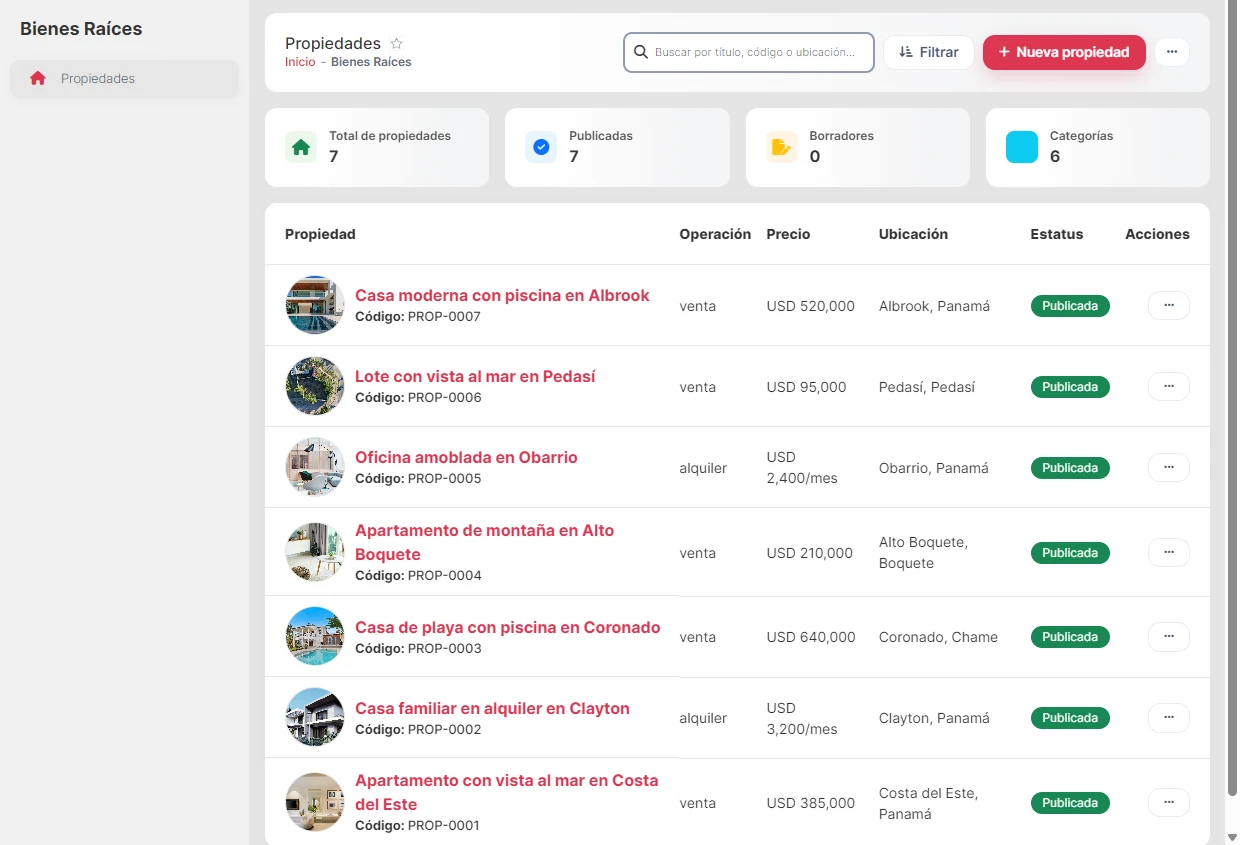
- Desde el menú lateral → Sitio Web → Bienes Raíces.
- Verás la vista principal con:
- Barra superior: buscador por título, código o ubicación, botón Filtrar (avanzado) y Nueva propiedad.
- Panel de estadísticas: total de propiedades, publicadas, borradores y categorías.
- Tabla central: propiedad (con su foto de portada y el código interno), operación, precio, ubicación, estatus y menú de acciones (editar, eliminar).
El menú ··· de la barra superior incluye Importar propiedades, Exportar propiedades y Descargar plantilla (ver sección 4).
3. Crear y editar una propiedad
El formulario de propiedad organiza los datos en pestañas: Datos, Características, Ubicación, Multimedia, Descripción y Configuración. Si tu sitio tiene más de un idioma activo, aparece una séptima pestaña: Traducciones.
3.1 Datos
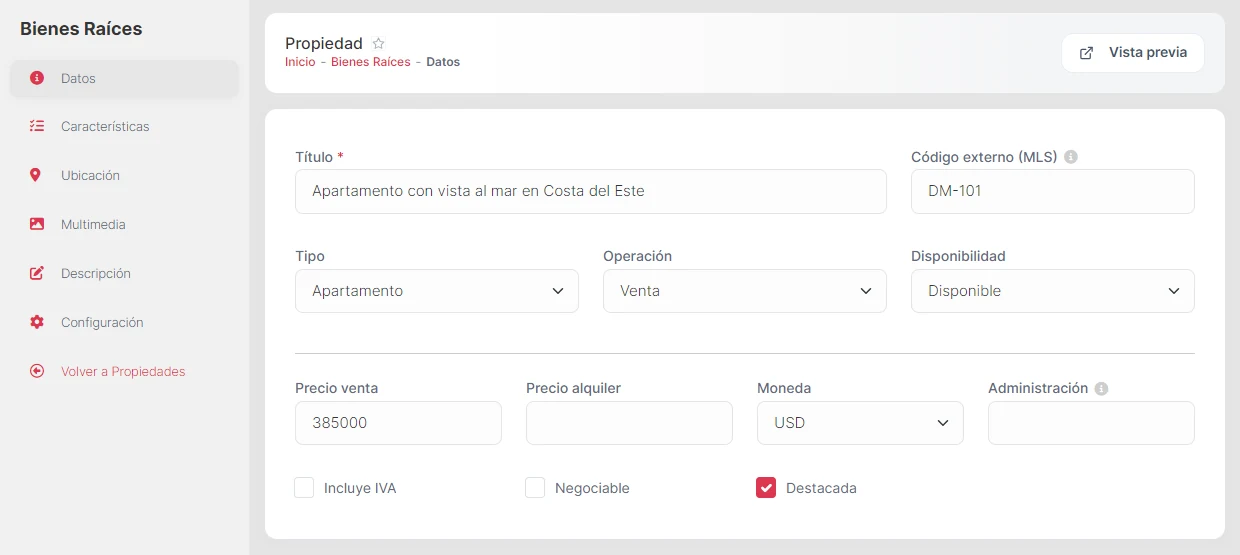
- Título (único campo obligatorio), código externo/MLS y tipo (apartamento, casa, oficina, local, lote, bodega/depósito, finca, edificio).
- Operación (venta, alquiler, venta y alquiler, traspaso, administración, reposeída) y disponibilidad (disponible, reservado, vendido, alquilado, no disponible).
- Precio de venta y/o alquiler, moneda, cuota de administración (HOA), si incluye IVA y si es negociable. Nota: en propiedades con operación
administraciónse usa el precio de alquiler (canon mensual) para mostrar y filtrar precio; lasreposeídasusan el precio de venta. - Destacada: márcala para que la propiedad aparezca en el shortcode
destacados(ver sección 7). - El código interno
PROP-XXXXse genera automáticamente al guardar.
3.2 Características
- Recámaras, baños, medios baños, estacionamientos, niveles, año de construcción, estrato, condición (nuevo, usado, sobre planos, preventa), tipo de piso y amoblado.
- Cuarto de servicio y baño de servicio: se marcan aparte y no suman al conteo de recámaras ni de baños.
- Área de terreno, área construida, área privada y unidad (m² o ft²).
- Amenidades: selecciona de un catálogo (piscina, gimnasio, ascensor, salón social, etc.).
3.3 Ubicación
- Dirección, barrio/sector, ciudad, provincia/departamento, país y código postal.
- Latitud y longitud, y un mapa embebido (pega el código iframe o la URL de Google Maps).
- Consejo: escribe la provincia y el sector siempre igual en todas tus propiedades. Son los valores que el buscador público ofrece como filtros, así que «Costa del Este» y «Costa del este» aparecerían como dos opciones distintas. En Panamá, puedes usar Ciudad para el distrito y Barrio / Sector para el corregimiento o la urbanización.
3.4 Multimedia
- Arrastra las fotos o usa Seleccionar archivos (JPG, PNG, GIF, SVG o WebP, hasta 20 MB cada una).
- La foto marcada como Portada es la imagen principal del listado y de la ficha; si no marcas ninguna, se usa la primera. Cada foto acepta un título opcional.
3.5 Descripción
- Destacado: un resumen breve que se muestra en las tarjetas del listado.
- Descripción: el texto completo de la ficha.
3.6 Configuración
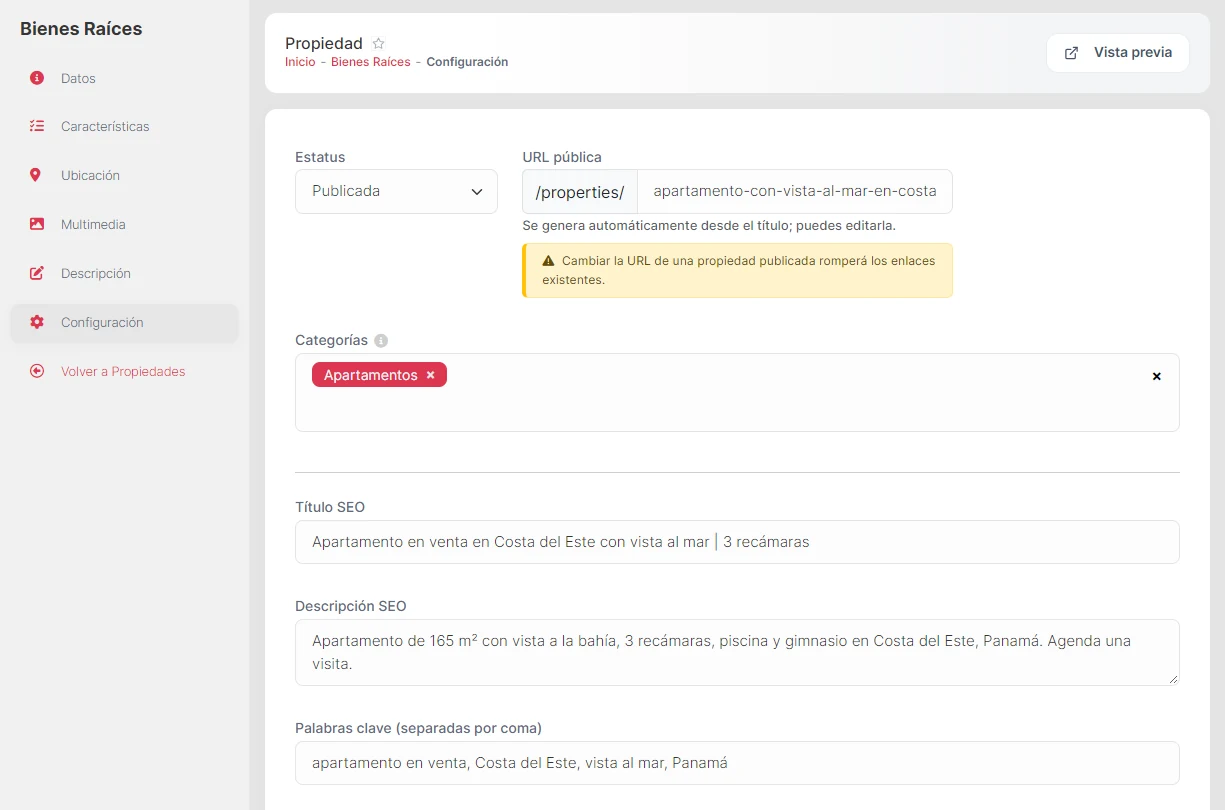
- Estatus: Borrador o Publicada. Usa Borrador para revisar una propiedad antes de que aparezca en tu sitio.
- URL pública: se genera desde el título al crear la propiedad (
/properties/mi-propiedad) y puedes editarla. Si la propiedad ya está publicada, el panel te advierte que cambiarla rompe los enlaces existentes: cuando lo hagas, crea una redirección de la URL anterior a la nueva en Configuración → Redirecciones. - Categorías: selecciona o crea las categorías de la propiedad.
- Título SEO, descripción SEO y palabras clave: campos opcionales que se guardan con la propiedad y se traducen en la pestaña Traducciones. El título y la descripción que muestran Google y las redes al compartir la ficha salen del Título (pestaña Datos) y del Destacado (pestaña Descripción), así que cuida especialmente esos dos textos.
3.7 Traducciones
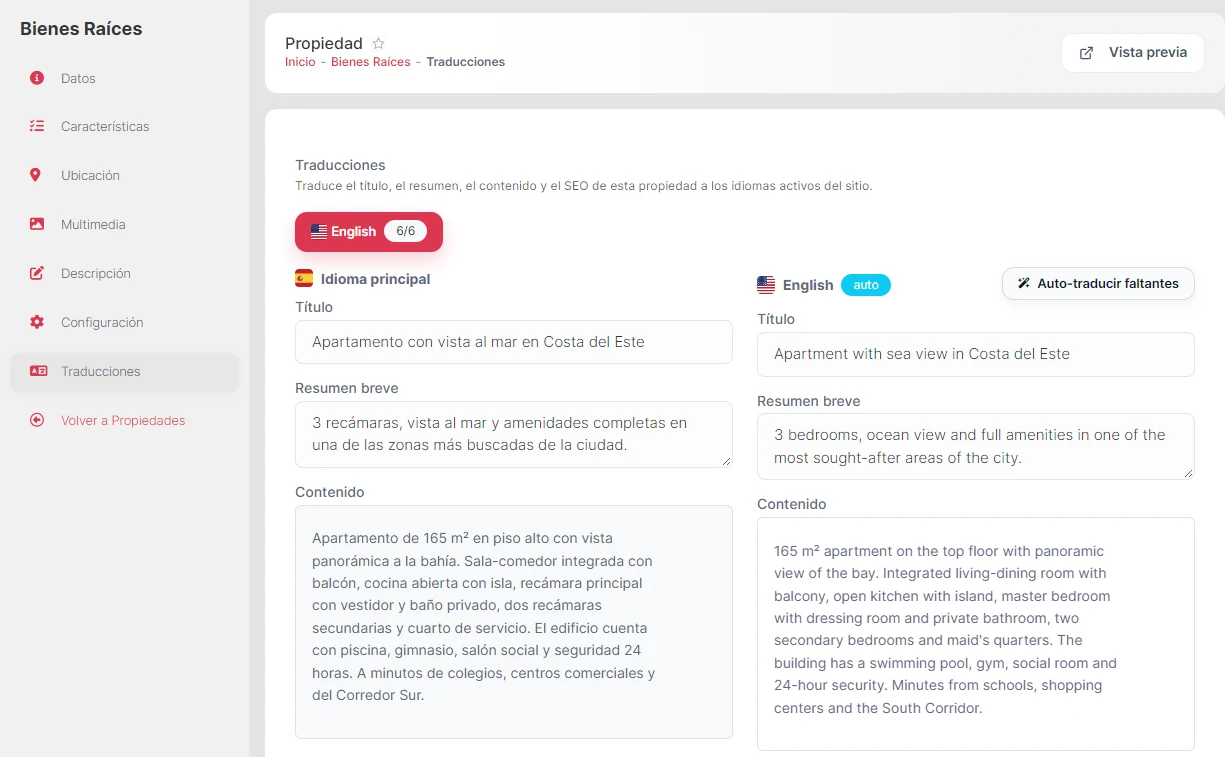
Aparece solo si tu sitio tiene más de un idioma activo. Para cada idioma secundario puedes traducir el título, el resumen, la descripción y los tres campos SEO. A la izquierda ves el texto en el idioma principal como referencia.
- Auto-traducir faltantes completa con IA los campos que aún no tienen traducción. Guarda la propiedad antes de usarlo. Requiere tener activada la traducción automática en Configuración → Sitio web; si no lo está, el panel muestra «La traducción automática está desactivada para esta cuenta».
- Los campos traducidos así se marcan como auto; puedes corregirlos a mano.
- Si editas la propiedad después de traducirla, el panel avisa que la traducción es anterior al último cambio para que la revises.
- La traducción automática tiene un límite mensual por cuenta; al alcanzarlo, puedes seguir traduciendo a mano.
Guarda con el botón Guardar o Ctrl + S. Recuerda: Estatus (borrador/publicada) y Disponibilidad (vendido, alquilado, etc.) son independientes — una propiedad publicada pero marcada como vendida no aparece en el listado público por defecto.
4. Importar y exportar propiedades
Para cargas masivas (ej. migrar desde WordPress u otro portal inmobiliario), usa Importar propiedades desde el menú ···. El asistente tiene cuatro pasos:
- Cargar el archivo: CSV, XLSX o JSON. XLSX es el más seguro con acentos.
- Vista previa: revisa las primeras 10 filas tal como las leyó el sistema.
- Asignación de datos: cada columna de tu archivo se asocia a un campo de la propiedad. Si usas los encabezados de la plantilla, todo queda asignado solo; si no, elige el campo correcto o marca «No importar».
- Confirmación: verás el total de registros y de campos asignados antes de iniciar la importación.
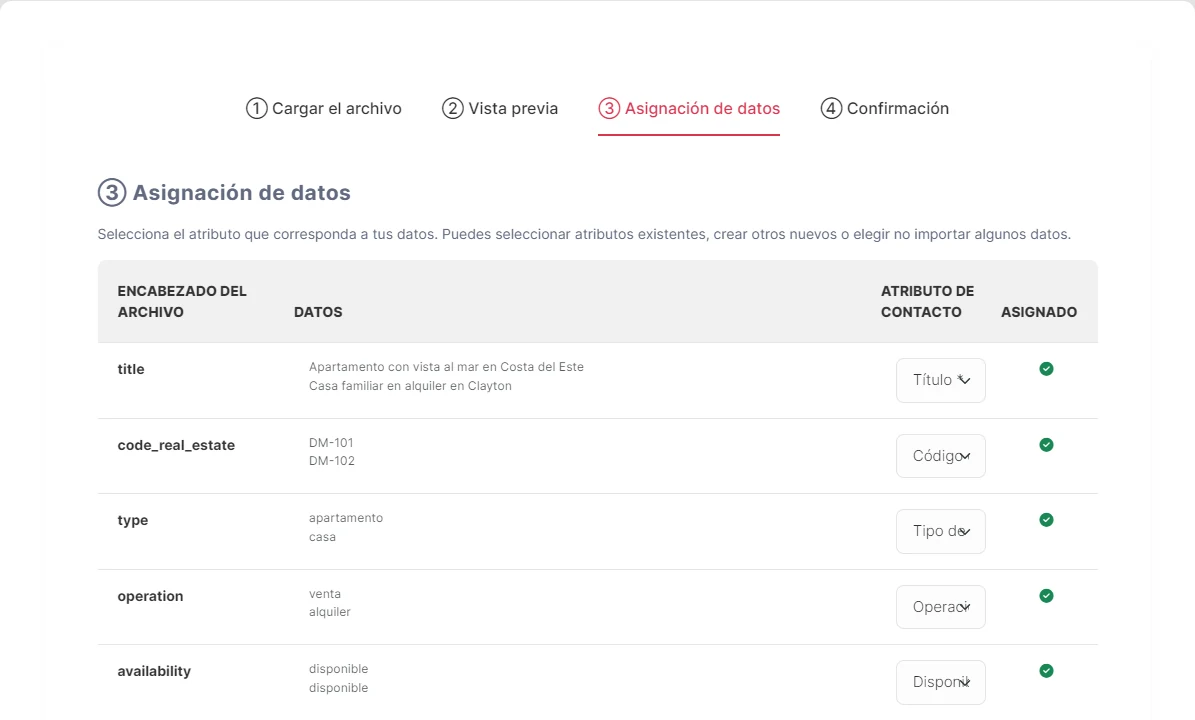
- Plantilla: descarga una plantilla con Descargar plantilla antes de armar tu archivo.
- Valores de catálogo: las columnas
typeyoperationdeben usar las claves internas (ej.bodega,administracion,reposeida), no las etiquetas visibles. - Re-importar no duplica: hace upsert por
code_real_estate(o porurlsi falta); volver a subir el archivo actualiza las propiedades existentes en lugar de duplicarlas. - Exportar propiedades genera un CSV con las mismas columnas — útil para editar en Excel y volver a importar.
4.1 Fotos al importar
- URL absolutas (ej.
https://tusitio.com/wp-content/uploads/foto.jpg): la foto se muestra desde su ubicación original; no se copia a MGPanel. Si apagas el sitio anterior, esas fotos dejan de verse. - Rutas relativas (ej.
2019/05/foto.jpg): se buscan en la carpeta de imágenes de bienes raíces de tu cuenta. Si aún no existen, la propiedad se importa igual y la foto aparece cuando el archivo llega a esa carpeta.
¿Vienes de WordPress u otra plataforma?
5. Formulario de contacto y WhatsApp
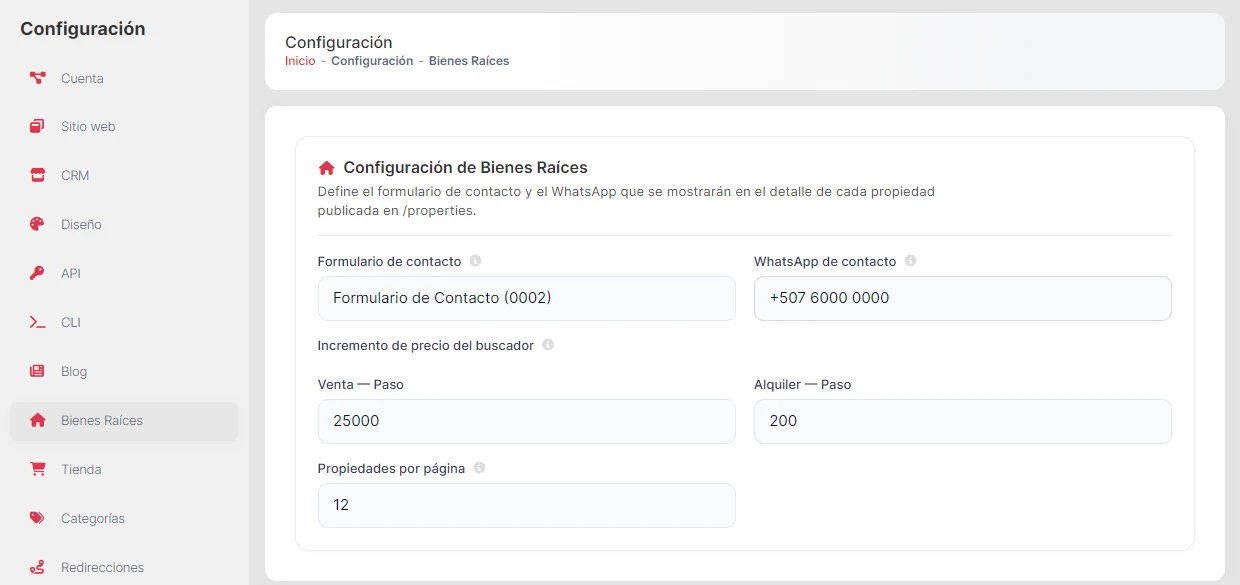
Desde Configuración → Bienes Raíces defines cómo te contactan los visitantes desde cualquier ficha de propiedad:
- Formulario de contacto: un formulario único (de Formularios) que recibe las consultas de todas las propiedades. Cada envío queda asociado a la propiedad consultada: el visitante ve Consulta sobre: Título (PROP-XXXX) encima del formulario, y tú la ves en el correo de notificación (bloque Propiedad consultada, con el código en el asunto), en el detalle del lead en Leads, en las respuestas del formulario y en la cronología del cliente. Desde ahí tienes enlaces a la ficha publicada y a la propiedad en el panel.
- WhatsApp de contacto: número con código de país (ej.
+507 6000 0000) para el botón de WhatsApp en la ficha. Si lo dejas vacío, se usa el teléfono del propietario de la propiedad cuando existe; si tampoco hay, el botón no aparece. - Incremento de precio del buscador: define cuánto avanzan las flechas ▲▼ de los campos de precio mínimo/máximo del buscador público (ver sección 6), por separado para Venta y Alquiler. Los campos siguen aceptando cualquier monto escrito a mano; el paso solo afecta el spinner nativo. Sin configurar, el buscador usa 25,000 para venta y 200 para alquiler.
- Propiedades por página: cuántas propiedades muestra cada página del listado
/propertiesantes de paginar (de 1 a 60). Sin configurar, se muestran 12. - Si no configuras ni formulario ni WhatsApp, la ficha muestra un aviso indicando que falta completar esta configuración.
6. Página pública de propiedades
MGPanel expone la página /properties con el listado de propiedades publicadas y disponibles, con una barra de filtros:
- Ubicación: campo de texto libre (ej. "Panamá" o "Bella Vista") que busca por coincidencia parcial en provincia, ciudad y sector a la vez — no hace falta escribir el nombre exacto ni los acentos. Sugiere valores mientras escribes, tomados del propio inventario publicado.
- Operación: todas, venta, alquiler, traspaso, administración o reposeída.
- Tipo: apartamento, casa, oficina, local, lote, bodega/depósito, finca o edificio.
- Recámaras mínimas y rango de precio (mín./máx.). El precio son campos de texto libre — cualquier monto es válido; el incremento de las flechas ▲▼ se configura por separado para venta y alquiler en Configuración → Bienes Raíces (sección 5).
- Filtros avanzados (desplegables, ocultos por defecto): baños mínimos, metraje mínimo/máximo (m²), provincia y sector. Provincia y sector se completan automáticamente según las propiedades publicadas, y el sector se limita a los de la provincia elegida.
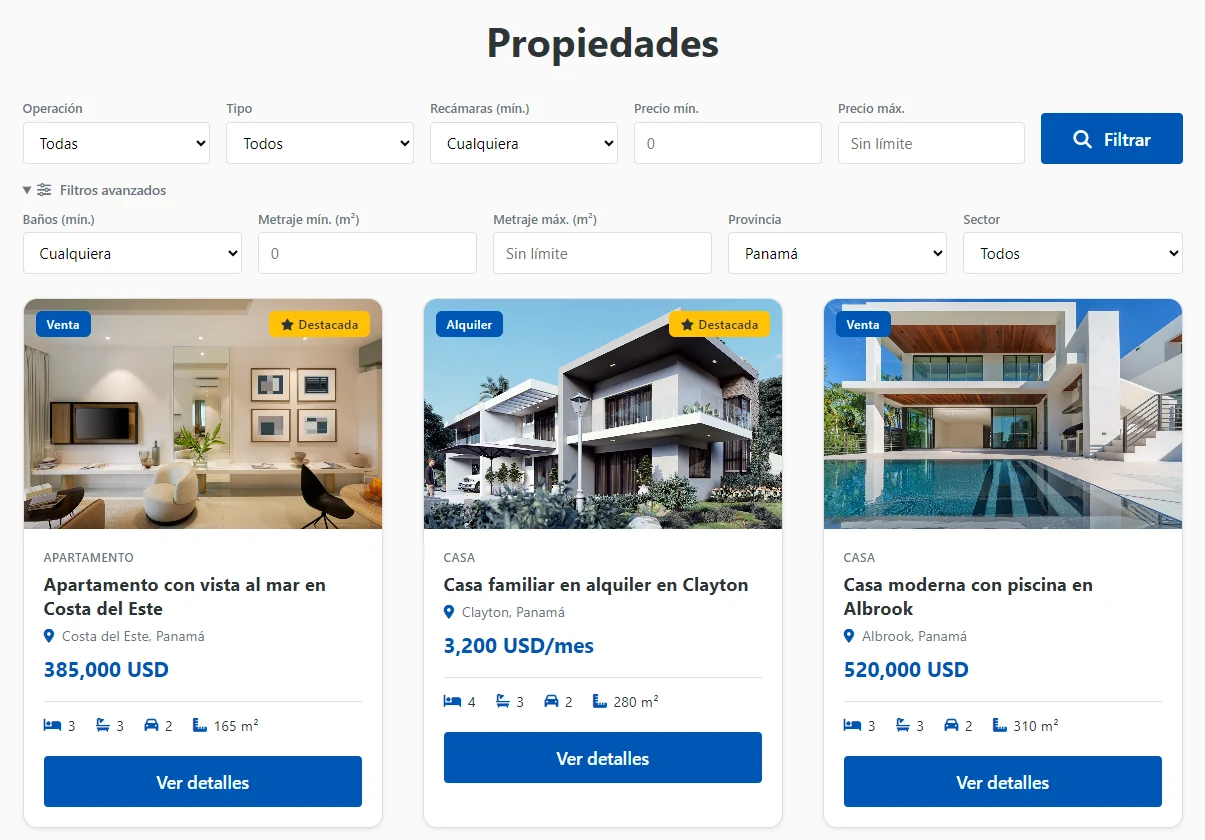
Filtros dinámicos según el tipo: Recámaras y Baños solo tienen sentido para ciertos tipos de propiedad. Al elegir Lote o Finca, esos dos filtros se ocultan automáticamente (esas propiedades no tienen recámaras ni baños); al elegir Apartamento o Casa vuelven a aparecer. El campo de Metraje también se adapta: solo se muestra si el tipo elegido lo usa. No es un error — el buscador ajusta sus propios controles según el tipo seleccionado.
Paginación: cuando hay más propiedades de las que caben en una página, el listado muestra al pie una paginación numerada (‹ 1 2 3 ›). Los enlaces conservan los filtros activos, así que la página 2 de /properties?operation=venta sigue mostrando solo propiedades en venta; al aplicar un filtro nuevo, el listado vuelve a la página 1. La cantidad por página se configura en Configuración → Bienes Raíces (sección 5). Los shortcodes de listado no paginan: muestran solo la cantidad que indiques en el shortcode.
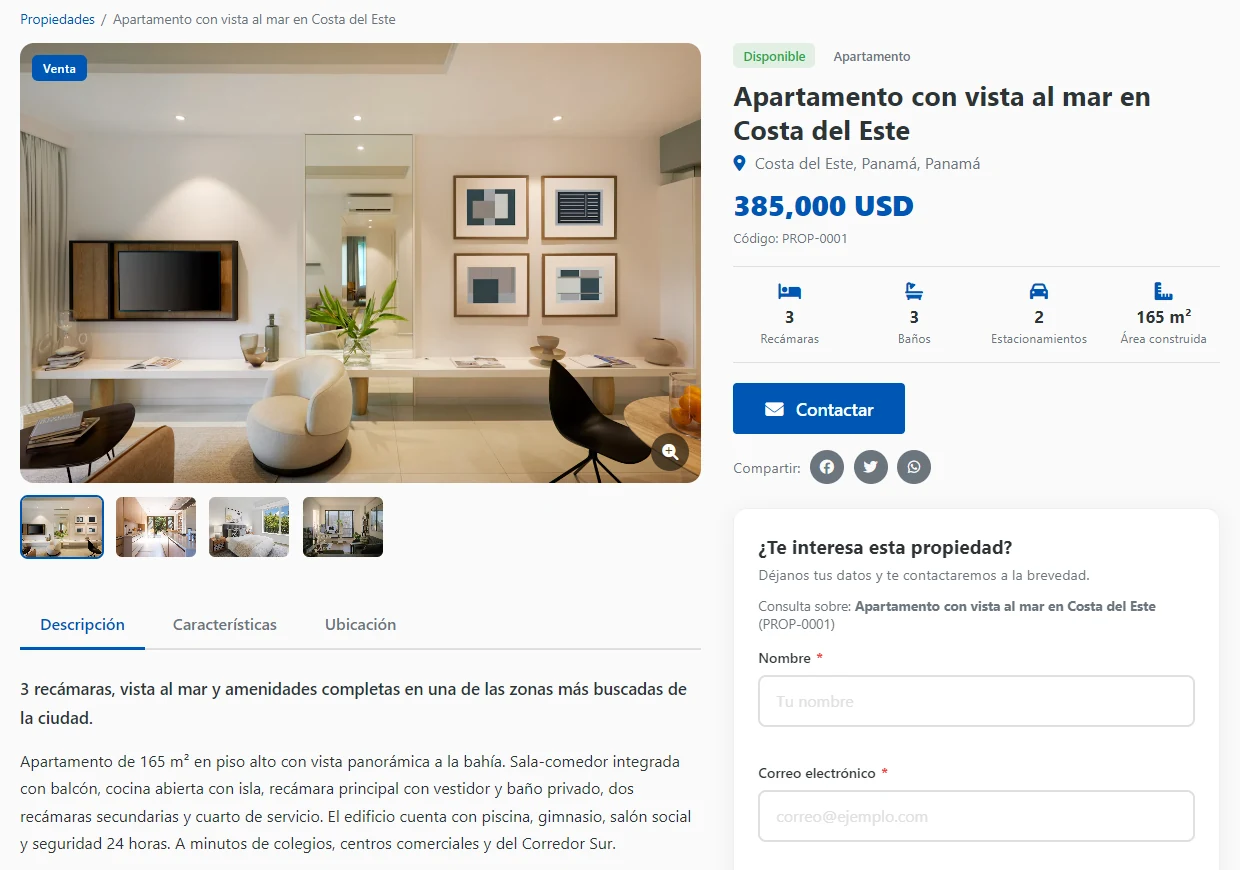
Cada propiedad enlaza a su ficha en /properties/<slug>. En computadora, la ficha se organiza en dos columnas: a la izquierda, la galería con miniaturas y zoom a pantalla completa (si tu cuenta tiene el visor de imágenes ampliado activo) y las pestañas de Descripción, Características y Ubicación (con mapa); a la derecha, el precio, los datos principales, los botones Contactar y WhatsApp, los enlaces para compartir y el formulario de contacto, que se queda fijo mientras el visitante recorre la ficha (siempre que quepa en la pantalla). En el celular todo va en una columna: galería, datos, pestañas y formulario. Debajo aparecen las propiedades similares. Para ver solo una categoría, usa la URL /properties/category/<slug>.
Esta página es del sistema: no la recrees ni cambies su URL (properties es una dirección reservada). Personalízala con CSS global o secciones adicionales.
¿/properties muestra «Página no encontrada»?
7. Shortcodes disponibles
Inserta cualquiera de estos shortcodes en una sección de página (Editar Web) con la sintaxis {{properties=tipo:cantidad parametro="valor"}} (o su alias en español {{propiedades=...}}).
| Tipo | Sintaxis | Parámetros | Qué muestra |
|---|---|---|---|
| destacados | {{properties=destacados:6}} | cantidad (def. 6), category, style | Solo propiedades marcadas como Destacada |
| todas | {{properties=todas:12 operation="venta" city="panama"}} | cantidad, category, operation, type, city, bedrooms, bathrooms, price_min, price_max, area_min, area_max, state, neighborhood, availability, style | Listado general de propiedades publicadas y disponibles, filtrable por operación/tipo/ciudad/recámaras/baños/precio/metraje/provincia/sector |
| propiedades (alias ES) | {{propiedades=alquiler:8 operation="alquiler" category="apartamentos"}} | mismos parámetros que arriba | Mismo comportamiento que properties; el texto antes de ":" es solo una etiqueta salvo que sea destacados/destacadas |
| buscador | {{properties=buscador operation="venta"}} | operation, type, bedrooms, bathrooms, price_min, price_max, area_min, area_max, state, neighborhood, category — todos opcionales, como presets | Inserta el mismo formulario de búsqueda de /properties (idénticas clases y estilos); al enviarse redirige siempre a /properties con los filtros aplicados en la URL |
| buscador-simple | {{properties=buscador-simple campos="ubicacion"}} | campos ("ubicacion", "datos" o "ubicacion,datos") — más los mismos presets opcionales que "buscador" (operation, type, bedrooms, price_min, price_max, category, etc.) | Versión compacta del buscador: muestra solo los controles del preset elegido en vez del formulario completo. "ubicacion" inserta una sola barra de búsqueda por texto libre; "datos" inserta tipo, recámaras y precio; "ubicacion,datos" combina ambas. Los presets con valor que no se muestran viajan igual como campos ocultos. Al enviarse redirige a /properties, igual que "buscador". |
El tipo tiene dos valores especiales: destacados/destacadas (filtra por propiedades destacadas) y buscador/search (inserta el formulario de búsqueda en vez de un listado, ver tabla arriba). Cualquier otro valor funciona como listado general y el filtrado real se controla con los parámetros (operation, type, city, state, neighborhood, bedrooms, bathrooms, price_min/price_max, area_min/area_max, category). Por defecto se ocultan las propiedades vendido/alquilado, salvo que envíes availability explícitamente.
El shortcode {{properties=buscador}} reutiliza el mismo formulario, clases y estilos que la barra de filtros de /properties, incluyendo el desplegable de Filtros avanzados. Al enviarse, siempre redirige a /properties con los filtros en la URL — no muestra resultados en la misma página. Los parámetros que le pases actúan como valores precargados (presets) que el visitante puede cambiar antes de buscar, por ejemplo: {{properties=buscador operation="alquiler" category="apartamentos"}}.
El shortcode {{properties=buscador-simple}} es la variante ligera de {{properties=buscador}}, pensada para un hero o una portada donde el formulario completo de 11 campos es demasiado pesado. El parámetro campos elige qué mostrar: campos="ubicacion" deja solo la barra de ubicación (como una caja de búsqueda tipo "ciudad, provincia"); campos="datos" deja tipo, recámaras y precio; y campos="ubicacion,datos" combina ambos grupos. Ejemplo: {{properties=buscador-simple campos="datos" operation="alquiler"}}.
8. Personalización con CSS
Todo el markup de propiedades usa clases mg-property-* reutilizables. Sobreescríbelas con CSS global (Sitio Web → Editar Web → Archivo → Código General) sin tocar el HTML:
- Listado: mg-property-grid, mg-property-card, mg-property-card-image, mg-property-card-placeholder, mg-property-card-body, mg-property-card-title, mg-property-card-price, mg-property-card-meta, mg-property-badge-operation, mg-property-badge-featured, mg-property-empty.
- Paginación: mg-property-pagination (contenedor), mg-property-page (cada número y flecha), mg-property-page-prev / mg-property-page-next (flechas), is-current (página actual), is-disabled (flecha sin destino) y mg-property-page-ellipsis (los puntos suspensivos).
- Filtros: mg-property-filters, mg-property-filter, mg-property-filter-actions, mg-property-filters-advanced (desplegable de filtros avanzados), mg-property-filters-advanced-fields, mg-property-filter-location (campo de ubicación por texto libre). El buscador insertado vía shortcode se envuelve además en mg-shortcode-property-search; la variante compacta ({{properties=buscador-simple}}) agrega el modificador mg-property-filters--simple.
- Ficha de propiedad: mg-property-gallery, mg-property-thumb, mg-property-aside (columna lateral), mg-property-info, mg-property-contact (tarjeta del formulario), mg-property-inquiry (línea «Consulta sobre»), mg-property-tabs, mg-property-tab, mg-property-tab-content, mg-property-whatsapp. Si tu sitio tiene un encabezado fijo, define la variable
--mg-property-sticky-topcon su altura (ej.:root { --mg-property-sticky-top: 90px; }) para que el formulario fijo no quede debajo del encabezado. - Botones: reutiliza mg-btn, mg-btn-primary, mg-btn-secondary del tema base.
9. Gestionar propiedades con un asistente de IA
Si conectaste tu cuenta a Claude, ChatGPT, Cursor o Gemini (ver API y conexión con agentes de IA), puedes cargar y mantener tu inventario conversando. El asistente usa estas herramientas:
property_searchyproperty_get: buscar propiedades por texto, operación, tipo o disponibilidad, y leer una ficha completa.property_createyproperty_update: crear una propiedad o cambiar sus datos, precio, disponibilidad o estatus.property_update_translations: guardar la versión en otro idioma de una propiedad.
Algunas peticiones de ejemplo:
- «Marca como vendida la propiedad PROP-0012 y quítala de destacadas.»
- «Crea en borrador un apartamento en alquiler en Clayton, 3 recámaras, USD 2.800 al mes.»
- «Lista las propiedades en venta de Panamá Oeste que no tengan resumen en la pestaña Descripción.»
Para conectar tu cuenta paso a paso, lee también cómo conectar MGPanel con Claude.
10. Solución de problemas comunes
| Situación | Posible causa | Cómo resolverlo |
|---|---|---|
| La propiedad no aparece en /properties | Está en Borrador, o su disponibilidad es vendido/alquilado | Cambia el Estatus a Publicada en la pestaña Configuración y revisa el campo Disponibilidad en la pestaña Datos |
| /properties muestra «Página no encontrada» | Tu cuenta se creó antes del módulo y le falta la página del sistema | Escribe a [email protected] para que la habilitemos; no intentes crear una página con esa URL |
| No veo todas mis propiedades en /properties | El listado está paginado: el resto está en las páginas siguientes | Usa la paginación al pie del listado, o sube la cantidad en Configuración → Bienes Raíces → Propiedades por página |
| Las fotos no cargan tras importar | Las rutas relativas del archivo aún no existen en la carpeta de imágenes de tu cuenta | Escribe a soporte con tu archivo de importación para que traslademos las fotos |
| Las fotos dejaron de verse al apagar mi sitio anterior | Se importaron con URL absolutas del sitio viejo: nunca se copiaron a MGPanel | Pide a soporte el traslado de las fotos y vuelve a importar con rutas relativas (sin duplicar: el código externo actualiza la misma propiedad) |
| No aparece la pestaña Traducciones | Tu sitio tiene un solo idioma activo | Activa otro idioma en Configuración → Sitio web |
| Auto-traducir faltantes dice que la traducción automática está desactivada | La opción está apagada para tu cuenta | Actívala en Configuración → Sitio web → Habilitar traducción automática, o traduce los campos a mano |
| El botón de WhatsApp no aparece en la ficha | No hay WhatsApp configurado en la cuenta ni teléfono en el propietario de la propiedad | Configura el número en Configuración → Bienes Raíces |
| No llega el formulario de contacto | No se seleccionó un formulario en Configuración → Bienes Raíces | Selecciona un formulario existente (creado en el módulo Formularios) |
| Un lead no muestra la propiedad consultada | Llegó por el formulario desde otra página del sitio (no desde una ficha), o se envió antes de esta mejora | Es lo esperado: solo los envíos hechos desde la ficha de una propiedad quedan asociados a ella |
| El formulario fijo queda debajo del encabezado del sitio | El encabezado del sitio también es fijo y tapa la parte superior de la columna | Define --mg-property-sticky-top con la altura del encabezado en tu CSS global (sección 8) |
| Cambié la URL de una propiedad y el enlace anterior da error | La URL pública cambió y nadie redirige la anterior | Crea una redirección 301 de la URL antigua a la nueva en Configuración → Redirecciones |
| Reimporté el archivo y se duplicaron propiedades | El archivo no tenía code_real_estate ni url para hacer match con las existentes | Incluye code_real_estate (o url) en el archivo de importación para que el upsert identifique la propiedad correcta |
| Una propiedad en administración no aparece al filtrar por precio | El filtro de precio para administración usa el precio de alquiler (canon mensual), no el de venta | Completa también el precio de alquiler en la pestaña Datos para que la propiedad aparezca en los filtros de precio |
| Recámaras o Baños no aparecen al elegir cierto Tipo | Comportamiento esperado: esos filtros se ocultan cuando el tipo elegido no los usa (ej. Lote, Finca) | No es un error. Elige Apartamento, Casa, Oficina o Local para volver a verlos |
11. Recursos adicionales y soporte
- emyi puede ayudarte a:
- Crear tu primera propiedad paso a paso.
- Explicar la diferencia entre Estatus y Disponibilidad.
- Armar el shortcode correcto para tu página.
- ¿Migras tu inventario desde otra plataforma? Te ayudamos con el traslado de propiedades, fotos y enlaces antiguos: escríbenos a [email protected].
- Soporte: abre un ticket desde emyi, Reportar un error (Ayuda → Sugerir mejoras → Reportar un error) o escribe a [email protected] indicando el código de la propiedad y capturas relevantes.