


Cursor escribe código muy rápido, pero no publica tu página web. Casi todas las guías terminan en el mismo lugar: subir el proyecto a GitHub, conectarlo a Vercel o Netlify, o contratar un hosting y configurar el despliegue. Hay otro camino: que tu sitio ya esté publicado y que Cursor lo edite directamente, por MCP, sin servidores ni deploy de por medio. En esta guía te explicamos cómo funciona y cómo conectarlo en cinco minutos.
¿Cursor incluye hosting para tu página web?
No. Cursor es un editor de código con inteligencia artificial: genera y modifica archivos en tu computadora, pero no los aloja en internet. Para que tu web sea visible necesitas un hosting y un proceso de publicación (GitHub más Vercel o Netlify, o un hosting tradicional), además de dominio, certificado SSL y, si tu web tiene formularios, un backend que los reciba.
Por eso, cuando alguien trabaja con Cursor, la pregunta que llega enseguida es «¿y dónde lo publico?». Con una plataforma como MGPanel esa pregunta desaparece: el sitio ya está publicado y Cursor trabaja sobre él.
¿Qué cambia si Cursor edita tu sitio por MCP?
MCP (Model Context Protocol) es el estándar con el que un asistente de IA usa herramientas externas. En lugar de generar archivos que luego tienes que desplegar, Cursor se conecta al servidor MCP de MGPanel y edita las páginas y secciones de tu sitio, que viven en tu cuenta. Los cambios quedan en un borrador que revisas antes de publicar.
| Cursor + hosting tradicional | Cursor + MGPanel (MCP) | |
|---|---|---|
| Dónde vive el sitio | Archivos en tu equipo y en el servidor que contrates | En tu cuenta de MGPanel, ya publicado |
| Cómo se publica | GitHub, Vercel, Netlify o FTP, y configurar el despliegue | Revisas el borrador y apruebas la publicación en el panel |
| Servidor, SSL y copias de seguridad | Los configuras y mantienes tú | Los gestiona MGPanel |
| Formularios, blog, tienda y CRM | Hay que programarlos o integrarlos | Ya existen como módulos; Cursor los inserta con shortcodes |
| Si un cambio sale mal | Depende de tu control de versiones | Nada se publica sin tu aprobación y el historial guarda cada versión |
¿Qué necesitas para empezar?
- Cursor instalado en tu computadora.
- Una cuenta de MGPanel. Sirve el plan Gratis; para experimentar sin tocar tu sitio real, crea una cuenta aparte de pruebas.
- Una llave de conector creada en el panel, solo con los permisos que Cursor necesita.
No necesitas instalar servidores, bases de datos ni paquetes adicionales: la conexión es una URL y una llave.
Cómo conectar Cursor a tu sitio en 4 pasos
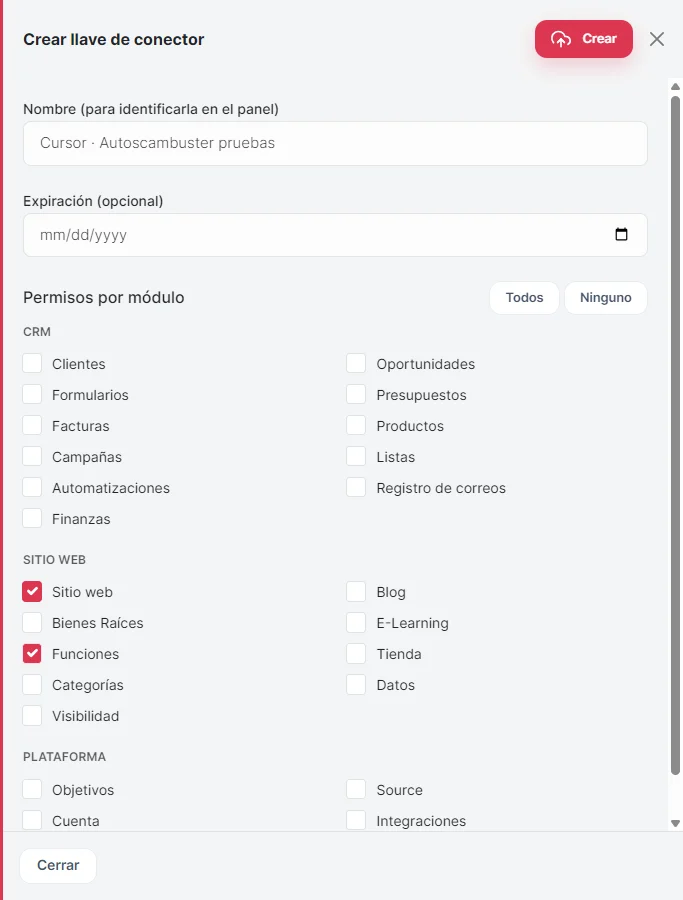
- En MGPanel, entra a Configuración → API y pulsa Crear llave de conector.
- En Permisos por módulo pulsa Ninguno y marca solo Sitio web y Funciones. Crea la llave y cópiala: se muestra una sola vez.
- En la carpeta de tu proyecto crea el archivo
.cursor/mcp.jsoncon la URL de tu cuenta y la llave en la cabecera (abajo tienes el ejemplo). - Reinicia Cursor y comprueba en Settings → Tools & MCP que MGPanel aparece conectado con sus herramientas.
{
  "mcpServers": {
    "mgpanel": {
      "url": "https://app.mgpanel.co/mcp/<tu-cuenta>",
      "headers": {
        "Authorization": "Bearer ${env:MGPANEL_MCP_KEY}"
      }
    }
  }
}
${env:MGPANEL_MCP_KEY} hace que Cursor lea la llave de una variable de entorno, así no queda escrita en tu proyecto ni termina en un repositorio. Los detalles, con capturas y solución de problemas, están en la guía Cursor, MCP y CLI.
¿Qué le puedes pedir a Cursor una vez conectado?
Lo mismo que le pedirías a un desarrollador que conoce tu sitio. Empieza con algo de solo lectura y luego pide cambios concretos:
- «Lista las páginas de mi sitio y explícame cómo está armada la de inicio.»
- «Crea una página /servicios con tres tarjetas y el mismo estilo que la home.»
- «Revisa los títulos y descripciones de todas mis páginas y propón mejoras para Google.»
- «Cambia el texto del banner principal y agrega un botón de WhatsApp.»
Ejemplo: una calculadora de costos para tu web
Un caso típico: un taller o una agencia de autos quiere una calculadora que estime el costo de una reparación según marca, año y kilometraje. Con Cursor conectado, la armas sin salir del editor:
- La lógica va en JavaScript dentro de una sección de la página: corre en el navegador del visitante y no necesita servidor.
- Si consulta un servicio externo (decodificar un VIN, una lista de precios), Cursor crea una Función de MGPanel que guarda la llave de ese servicio en el servidor, nunca en el navegador.
- Para convertir la consulta en un cliente, la calculadora termina en un formulario y el lead llega a tu CRM.
Tú revisas el resultado en el borrador y lo publicas cuando te convence.
¿Es seguro dejar que una IA edite tu página web?
Sí, si limitas lo que puede hacer. En MGPanel hay tres capas de control: la llave solo da acceso a los módulos que marques, todo lo que Cursor cambia en tu sitio queda en borrador hasta que tú lo apruebas, y el historial guarda cada versión publicada para volver atrás. Si algo no te gusta, revocas la llave y el acceso se corta al instante.
La llave va en la cabecera, nunca en la URL
¿Y si prefiero trabajar con archivos en mi computadora?
Para eso está mgpanel-cli, la herramienta de línea de comandos de MGPanel. Descarga tu sitio a una carpeta —una por página y por sección, con su HTML, CSS y JavaScript—, te deja previsualizarlo en local y lo vuelve a subir al borrador. Es útil si quieres versionar el código en Git y combina bien con Cursor, que puede abrir esa carpeta como proyecto.
Como la subida deja el borrador igual a tu carpeta, lo ideal es usarla en una cuenta de pruebas o hacer siempre pull justo antes de push. Los comandos y qué se copia están en la sección de la CLI.
Preguntas frecuentes
¿Necesito saber programar para usar Cursor con MGPanel?
No es obligatorio, pero ayuda. Cursor escribe el código por ti y MGPanel te muestra el resultado en un borrador antes de publicarlo, así que puedes iterar con instrucciones en lenguaje natural. Si nunca has tocado HTML, empieza con cambios pequeños y revisa cada uno en la vista previa.
¿Cuánto cuesta conectar Cursor a MGPanel?
En MGPanel la conexión por MCP está incluida en todos los planes, también en el Gratis. Cada acción de la IA cuenta como una llamada: el plan Gratis incluye 2.500 al mes y los planes Avanzado y Agencia, 25.000. Cursor tiene sus propios planes, que contratas directamente con ellos.
¿Puedo usar mi propio dominio?
Sí. Conectas tu dominio desde Configuración → Cuenta → Dominio; necesitas un plan de pago. MGPanel se encarga del certificado SSL. La guía Cómo conectar tu dominio propio a MGPanel sin perder tu correo explica el proceso paso a paso.
¿Funciona con otros asistentes además de Cursor?
Sí. El mismo servidor MCP se conecta desde Claude, ChatGPT y Gemini con la misma URL y la llave en la cabecera. Si prefieres conversar desde el navegador, mira cómo conectar MGPanel con Claude.
¿Qué pasa con mi sitio si dejo de usar Cursor?
Nada. Tu sitio vive en tu cuenta de MGPanel, no en Cursor. Puedes seguir editándolo desde el editor web del panel, con otro asistente de IA o con la CLI, y revocar la llave de Cursor cuando quieras sin afectar tu web.
¿Quieres probarlo? Crea una cuenta gratis, conecta Cursor con la guía y pídele tu primera página.