



Antes de empezar
Cuando un proyecto de Firebase está en el plan Blaze (pago por uso), ese plan siempre está vinculado a una cuenta de facturación de Google Cloud — la tarjeta que cubre el consumo real de servicios como Firestore, Storage o Functions. Es común que, durante la fase de desarrollo, esa cuenta de facturación pertenezca al equipo o agencia que construyó el proyecto, para no bloquear el trabajo mientras se define el resto. Cuando el proyecto ya está en producción, lo recomendable es que la facturación quede a nombre del dueño del negocio, con su propia tarjeta, para tener control directo de ese gasto. Aquí te explicamos, paso a paso, cómo hacer ese cambio.
Qué vas a hacer (en una frase)
Vas a crear tu propia cuenta de facturación de Google Cloud y luego cambiar la cuenta de facturación vinculada a tu proyecto de Firebase, para que el consumo del plan Blaze se cobre a tu tarjeta en lugar de la de un tercero.
La vía más corta: 5 minutos de tu parte
Qué cambia y qué no
Solo cambia quién paga el consumo del plan Blaze. La administración del proyecto no se ve afectada: quien ya tenga acceso como Propietario, Editor u otro rol dentro del proyecto de Firebase/Google Cloud lo conserva exactamente igual después del cambio. Este proceso no borra datos, no reinicia el plan a Spark (gratuito) ni interrumpe el servicio si se hace correctamente.
Requisitos antes de empezar
- Una cuenta de Google (Gmail o Google Workspace) donde quieras recibir las facturas de tu proyecto.
- Una tarjeta de crédito o débito válida para asociar a esa cuenta.
- Tener clara la moneda: se elige al crear la cuenta de facturación y no se puede cambiar después. Elige la moneda en la que quieres que te cobren (por ejemplo, USD en Panamá).
- Acceso de administrador al proyecto en Firebase/Google Cloud, o la colaboración de quien lo tenga para ejecutar el paso final.
Paso 1: Crea tu propia cuenta de facturación de Google Cloud
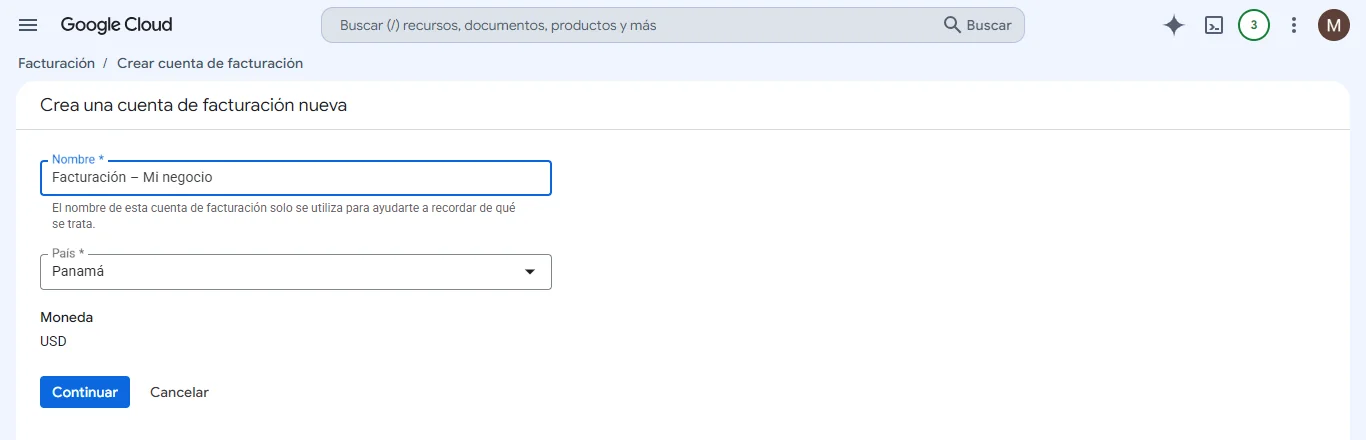
- Entra a console.cloud.google.com/billing/create con la cuenta de Google donde quieres recibir la facturación. Si es tu primera vez en Google Cloud, te pedirá aceptar los términos del servicio.
- Ponle un nombre fácil de reconocer a la cuenta (por ejemplo, «Facturación – Nombre de tu negocio»), elige tu país y la moneda.
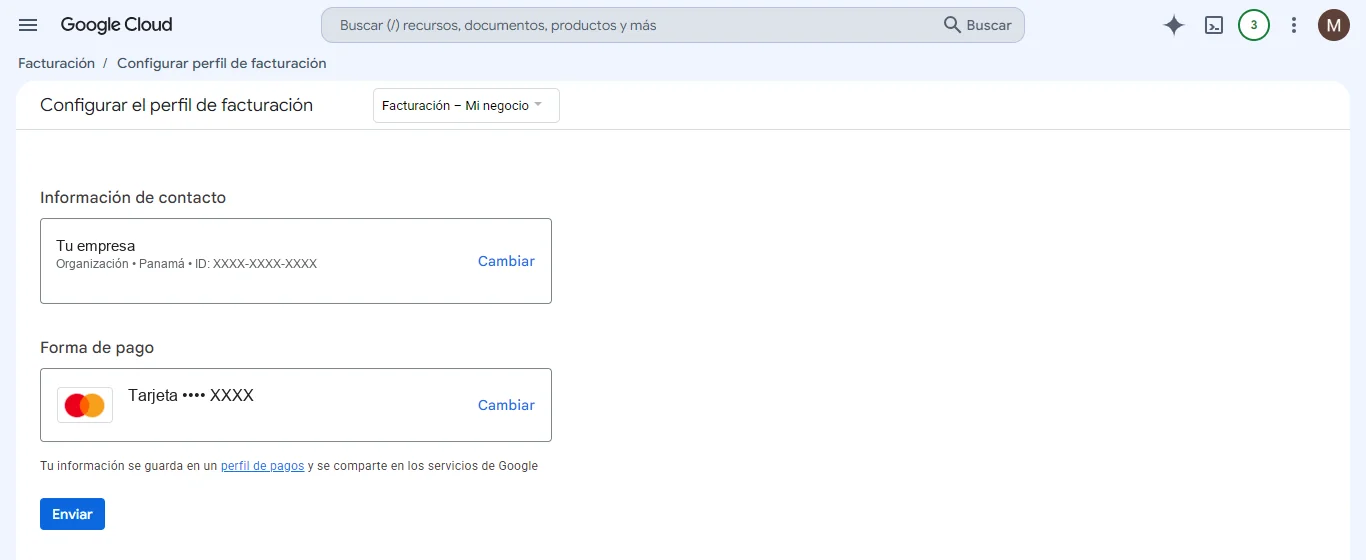
- Elige el tipo de cuenta (Empresa o Individual) y completa los datos de contacto y facturación.
- Ingresa los datos de tu tarjeta. Google puede hacer un cargo temporal pequeño para validarla, que luego se reversa.
- Haz clic en «Enviar». Ya tienes tu propia cuenta de facturación, todavía sin proyectos vinculados. Anota su ID (formato
XXXXXX-XXXXXX-XXXXXX), lo verás en la página de resumen.
Paso 2: Otorga permiso para vincular tu cuenta de facturación
Si el cambio final (Paso 3) lo va a ejecutar tu equipo técnico o agencia y no tú directamente, esa persona necesita permiso sobre tu nueva cuenta de facturación antes de poder vincularla al proyecto.
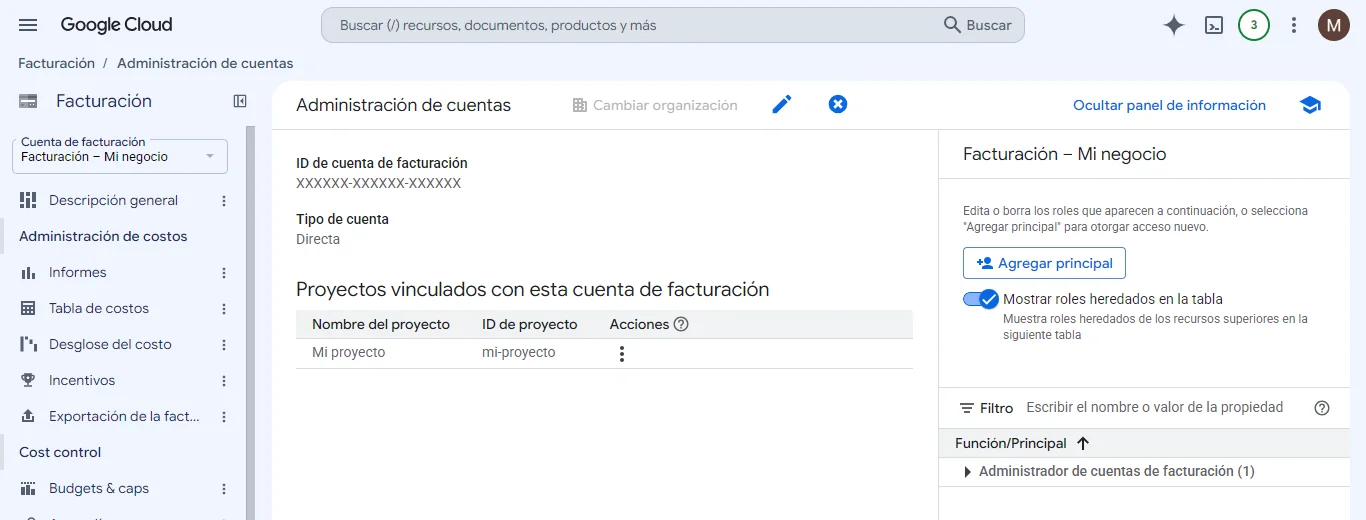
- En console.cloud.google.com/billing, abre tu nueva cuenta de facturación.
- En el menú izquierdo, entra a «Administración de cuentas».
- En el panel de la derecha, haz clic en «Agregar principal».
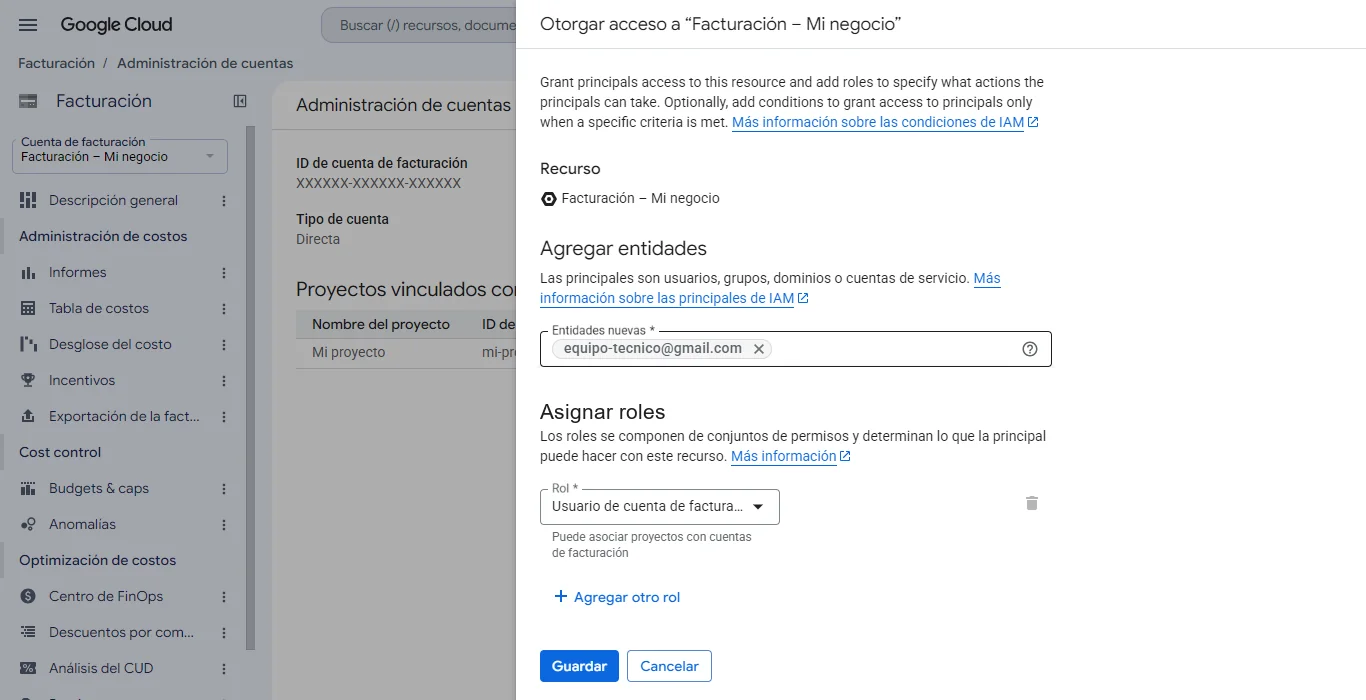
- En «Entidades nuevas» escribe el correo de quien hará el cambio. Debe ser una cuenta de Google (Gmail o Google Workspace): si el correo no tiene cuenta de Google, la consola lo marca en rojo y no lo deja guardar.
- En «Rol» busca y elige «Usuario de cuenta de facturación». Si esa persona también te configurará el presupuesto del Paso 5, toca «Agregar otro rol» y suma «Administrador de costos de la cuenta de facturación».
- Haz clic en «Guardar».
Si tú mismo tienes el rol de Propietario del proyecto en Firebase/Google Cloud, puedes omitir este paso y hacer el Paso 3 directamente.
Paso 3: Cambia la cuenta de facturación vinculada al proyecto
Con permiso en ambos lados — rol de facturación en la nueva cuenta y rol de administrador en el proyecto — ya se puede mover el proyecto.
- Entra a console.cloud.google.com/billing/projects (Facturación > Tus proyectos).
- Busca tu proyecto en la lista.
- En la columna «Acciones», abre el menú (⋮) de esa fila y selecciona «Cambiar la facturación».
- En el desplegable, elige tu nueva cuenta de facturación.
- Haz clic en «Establecer cuenta» para confirmar.
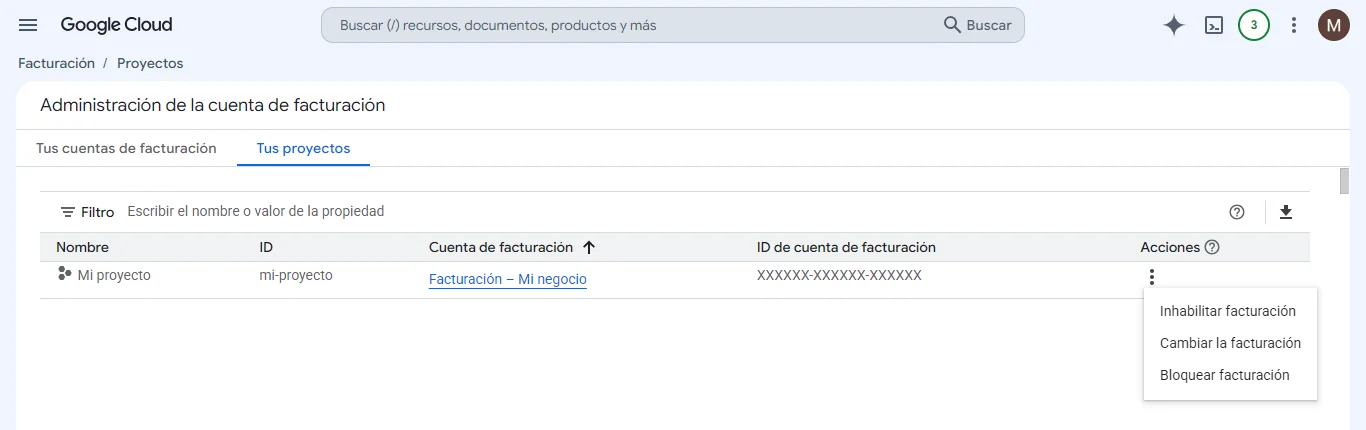
Google puede pedir que vuelvas a autenticarte antes de confirmar, ya que este cambio se considera una acción sensible sobre la cuenta.
Paso 4: Verifica que el cambio quedó aplicado
- En Firebase Console, entra a Configuración del proyecto > Uso y facturación: debe mostrar el plan Blaze vinculado a tu nueva cuenta de facturación.
- En Google Cloud Console > Facturación > Mis proyectos, el proyecto debe aparecer bajo tu cuenta y ya no bajo la anterior.
Paso 5 (recomendado): crea un presupuesto con alertas
Un presupuesto te avisa por correo si el consumo del proyecto crece más de lo esperado. Es la mejor forma de no llevarte sorpresas en la factura.
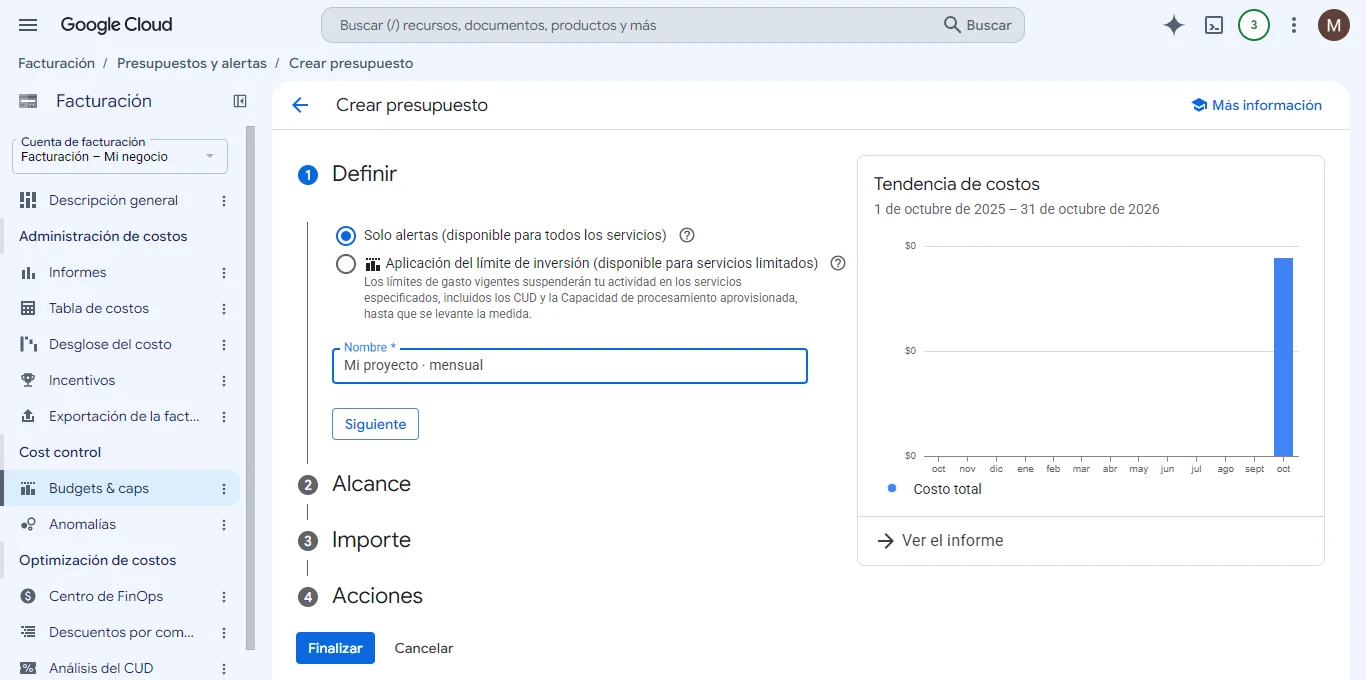
- En tu cuenta de facturación, entra a «Presupuestos y alertas» (Budgets & caps) y haz clic en «Crear presupuesto». Desde Firebase también llegas en Uso y facturación > Cuenta y presupuestos > «Ver los presupuestos».
- Definir: elige «Solo alertas» (no «Aplicación del límite de inversión», que suspende servicios) y ponle un nombre, por ejemplo «Mi proyecto · mensual». Siguiente.
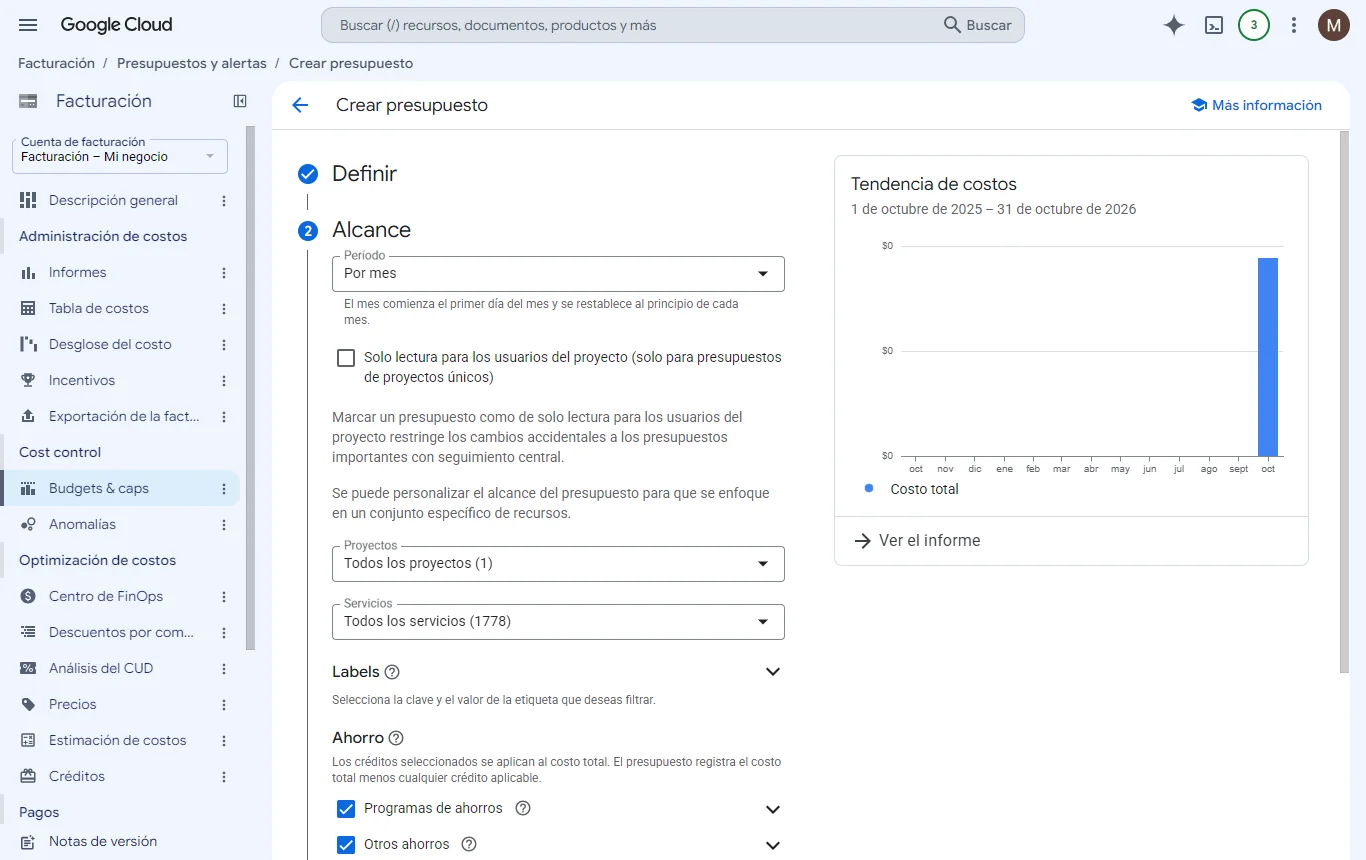
- Alcance: período Por mes, todos los proyectos y servicios de la cuenta, y deja marcados los ahorros. Siguiente.
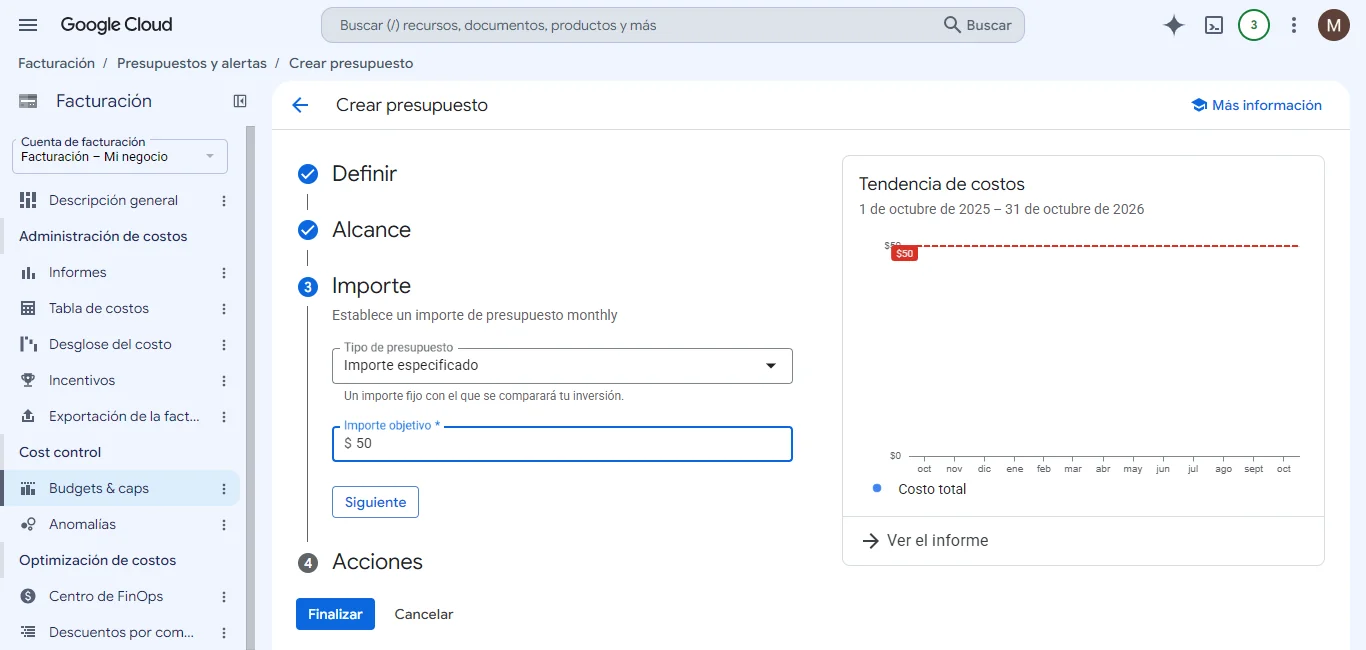
- Importe: «Importe especificado» y escribe un tope mensual razonable para tu proyecto. Siguiente.
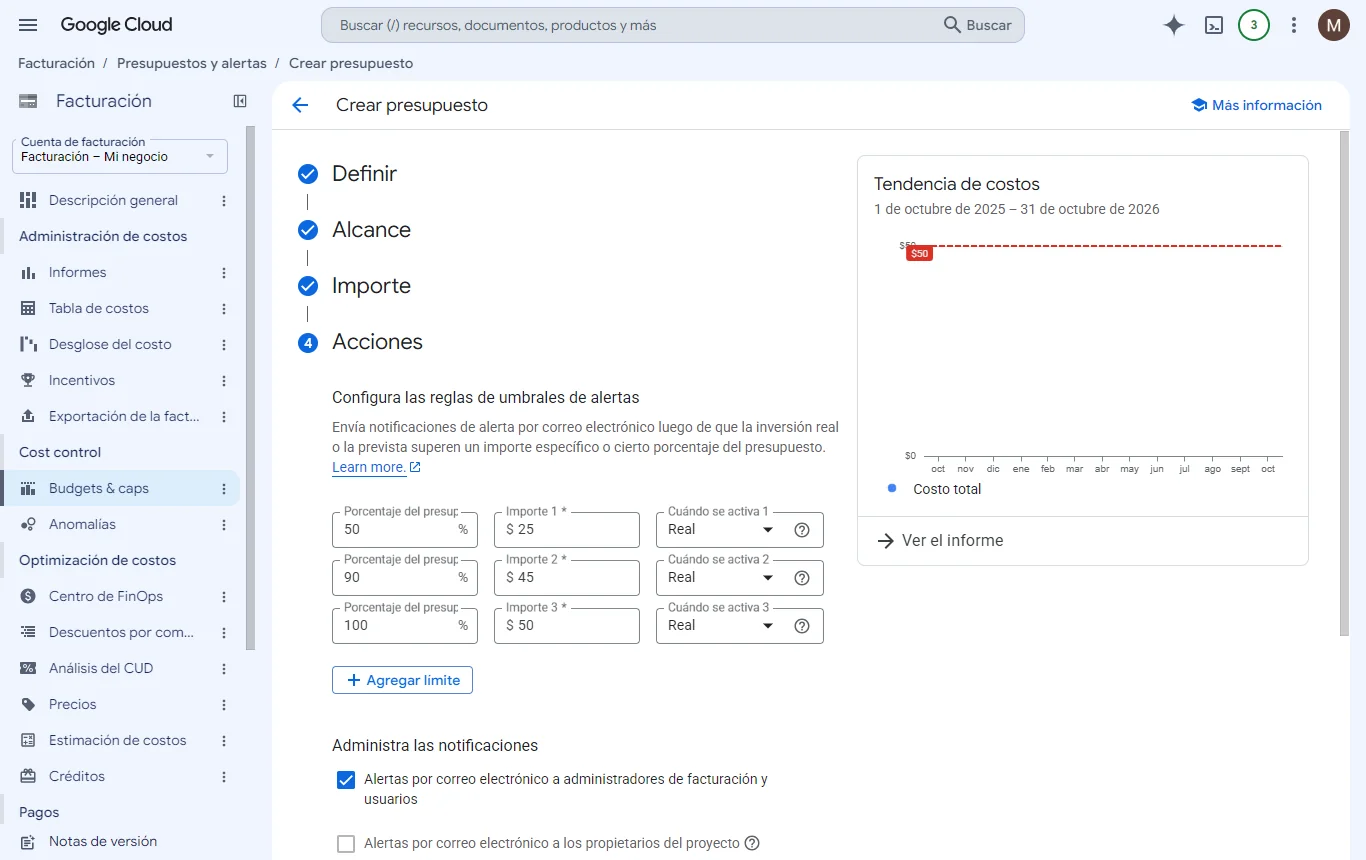
- Acciones: Google ya propone alertas al 50 %, 90 % y 100 % del gasto real; déjalas así. Opcional: con «Agregar límite» suma una al 100 % del gasto previsto (te avisa antes de llegar).
- Deja marcado «Alertas por correo electrónico a administradores de facturación y usuarios» y haz clic en «Finalizar».
Importante
Antes de cerrar: revisiones rápidas
- El proyecto sigue mostrando el plan Blaze y no se reinició al plan gratuito Spark.
- Los usuarios que ya tenían acceso al proyecto (Propietario, Editor, etc.) lo conservan — este cambio no toca los permisos del proyecto en sí, solo la facturación.
- Si diste el rol de facturación temporal a alguien solo para ejecutar el cambio, puedes retirarlo después desde tu cuenta de facturación si ya no lo necesita ahí.
¿Necesitas ayuda?
Si tienes dudas sobre este proceso en tu proyecto, escríbenos a [email protected] o pregúntale a emyi desde tu panel.